跳转至内容
wlite.cn

技术学习交流

11 个主题
  • 学习linux几点忠告----一篇好文章,送给大家

    1
    1
    0 赞同
    1 帖子
    3k 浏览
    jmes2J
    原文地址:https://forum.ubuntu.org.cn/viewtopic.php?t=739 [image: 1453-u=1304863793,3449329251&fm=26&gp=0.jpg] 无意中看到的一篇很棒的文章,虽然系统不同,但原理相通,不管你使用的Windows,还是linux,还是Mac,都很有参考价值,希望你看完后会有所收获! 不要当“传教士” 很多人在讨论区不断的引起 "Linux vs. Windows" 之类的讨论,甚至争的面红耳赤,这是没有必要的。 这种争论是浪费时间而没有任何用处的。对,你花了一下午,用许多事实“捍卫”了 “Linux 比 Windows 好” 这个说法。但是 Windows 的支持者并不会喜欢上 Linux,他们只是稍微退缩一下,然后找一些新的证据来跟你辩论。 世界上的人们都在利用 Linux 研究最前沿的科学,我们还在这里讨论 “要不要用 Linux” 这种无聊的问题,什么时候才能赶上时代前进的步伐? 什么叫做“Windows 支持者”,什么叫做“Linux 支持者”?我们为什么要支持某一个而反对另外一个?你不需要为 Linux “囗囗”,不需要成为“Linux 支持者”或者“GNU传教士”,GNU/Linux 已经用事实向世界证明了它们的威力,已经被大多数人接受。你只需要安安静静享受 GNU/Linux 给你的乐趣和自由。 你需要关心的不是你的工具是什么,而是你用它做了什么。精通 Linux 并不说明任何问题,因为它只是一个工具而已。如果你用 Windows 能很好的完成你的任务,那你就没有必要费时间去熟悉 Linux。直到有一天你发现一项任务只有 Linux 才能完成的时候再换也不迟,因为你身边的 Linux 的爱好者一定会很乐意的帮助你。 工具不是人,不应该对工具有感情。这是你在进行任何对工具的讨论前需要提醒自己的事情。面对一些容易引起争论的东西:Word 和 TeX;Emacs 和 VIM;MAXIMA,Mathematica 和 Maple;Gnome, FVWM 和 KDE;Mutt 和 Pine …… 一定要冷静的对自己说:“我不站在它们任何一边,因为它们不是人。” 各人的需要不同,生活的环境不同。对你来说好的东西,对别人来说不一定好,我们需要尊重别人的选择。如果你当面说别人正在用的程序不好,没有人会乐意接受你的意见。我从来没有建议过我爸爸不用 Windows + WPS,而用 Linux + LaTeX 来处理他的英语试卷。因为 WPS 是我爸爸的选择,他能用 WPS 编辑出很好的试题去测试他的学生,那就足够了。 我曾经帮我爸爸做了一个 perl 程序,能够自动从一种我自己设计的 markup 语言转化成 LaTeX 格式的英语试卷。可以自动对试题编号,乱序排版选择题的选项,自动生成答案表,生成老师用的显示答案的版本,自动对短文改错题进行优化分段,自动拼写检查,图形化的配置方式…… 我爸爸高兴的用了一段时间,可是后来他想用 WPS 里的一种标题样式,而我不在家,无法为他修改程序。所以他又换回了 WPS。这就像有人送爱因斯坦一罐剃须泡沫一样,刚开始几天,发现他神采飞扬,不断夸这个东西真舒服。过了几天,发现爱因斯坦又开始用白水剃胡子了,因为剃须泡沫用完了,他懒得自己去买那个东西。这只是习惯问题。 不要强迫自己 喜欢电脑的人总是有某些心理强迫倾向。有的人说:“键盘比鼠标快。我不要用鼠标。这样才有高效率。” 所以他在编辑器里无论什么时候总是用 20w, 10j 这样的命令到达目的点。他甚至觉得图形界面是多余的,干脆 Xwindow 都不装。 全部用键盘看起来的确比让手离开键盘去拿鼠标,再回来“快” 多了,但是快的击键频率不等于工作的高效率,对你的健康更没有什么好处。这只能把你变成打键盘的机器。 当你正在检查你的文章或者程序,思维正在随着字符的含义流动,突然 20w, 10j 这样的东西出现在你的脑子里,是不是会打断思路?不?那说明你当时思考的问题比较简单,这些干扰还不会起到副作用。 其实很多人用电脑的时候,思想都受到某种教条的束缚,上面这个只是众多教条中的一种。某些人制造了很多这种教条,用他的工作方式来要求别人,嘲笑方式跟他不一样的人。比如有的人嘲笑其它人写 C 程序不按 8 字符缩进,嘲笑别人在 vi 里用方向键,嘲笑别人不知道 PVM 是什么,嘲笑其它人用 JAVA, C# 这种由 GC 回收内存语言…… 你不用管各种各样的教条,电脑只是你的奴隶,你想怎么用就怎么用。没有人能够约束你,没有人可以嘲笑你的工作方式。电脑明天就不再是这个样子,所以今天你不用完全了解它。你没有必要知道别人创造的一切,因为你需要留点时间自己创造些东西。Just have fun! 当你下次修改文章的时候,不妨试试悠闲的用鼠标在你眼睛看到的地方轻轻点一下。 不要“玩 Linux” 很多人用 Linux 的时候会感觉很迷茫,该用哪个发行呢?是不是我少装了什么?怎么升级这么快啊!怎么这么不稳定!每当遇到新的软件他就想试用,每当新的版本出现,他就更新,然后用鼠标在新的菜单里选择从来没见过的程序来用用。 其实你是为了Linux而使用Linux,而没有找到正确的理由来利用 Linux。你首先要明确用电脑的目的,你用它是为了解决你的实际问题,而不是为了学习安装操作系统,不是为了测试哪个版本好用,不是为了“赶上潮流”,更不是因为你硬盘太大了,你想多占点空间。 如果你启动了电脑之后不知道应该干什么,那么最好先不要用电脑,因为你可能有更重要的事情需要做。 不用挑剔发行版本 很多人刚开始用 Linux 的时候,总是在怀疑别的发行版本是否比自己正在用的这个好,总是怀疑自己以后时候会失去支持,不得不换用别的发行。所以很多人今天是 Redhat,明天又换成了 debian, 一会儿又是 gentoo, …… 甚至有的人在一台机器上装了两个版本的 Linux,然后比较哪一个好。 其实你完全没有必要这样做,任何发行,只要你熟悉了,你在上面的工作方式几乎是不会受到任何影响的。我以前一直用的 Redhat,当我有一天在我的一台新机器上安装 debian 时,我发现使用 Redhat 的经验完全没有浪费。我用了一个下午就配置好了 debian,使它服服贴贴的听我的话,就跟没有换发行一样。 Debian, TurboLinux, SuSE, Redhat, Gentoo, ... 任何一个版本都是不错的。很多人认为自己攒一个 LFS 是高水平黑客的象征,但是不是每个人都有精力去了解所有细节。 如果你是用于个人的日常事物和科研,可以试试 debian。它是我见过的最方便的一个发行。 不要盲目升级 不知道这是心理作用还是什么,有的人看到比较大的版本号,就会很想换成那个。很多人的 Redhat 本来配置的很舒服了,可是一旦 Redhat 发行新的版本,他们就会尽快下载过来,然后选择升级安装。结果很多时候把自己原来修改得很好的配置文件给冲掉了。新的软件又带来了新的问题,比如有一次我的 rxvt 升级到 2.7.8 就跟 miniChinput 冲突了,升级到 Redhat 8.0,发现 xmms 居然缺省不能放mp3了,XFree86 的 xtt 模块在 I810 上有新的 bug,会导致 Mozilla 突然退出。 如果你已经配置好了一切,千万别再整体升级了,这会浪费你很多很多时间的,不值得。有句话说得好:"If it's not broken, don't fix it." 如果你的程序能够完成你需要做的事情,你何必升级呢? 不要配置你不需要的东西 如果你只想做一个像我这样的普通用户,主要目的是用 Linux 来完成自己的科研任务和日常工作,那就可以不用系统管理员或者网络管理员的标准来要求自己,因为当一个系统和网络管理员确实很辛苦。普通用户学习那些不经常用到的复杂的维护系统的工具,其实是浪费时间,学了不用是会很快忘记的! 我不是一个合格的网络管理员,我的服务器都只设置了我自己需要的功能,设置好 ssh, ftp 已经足够了,那样可以省去我很多麻烦。我从来不过度考虑“安全”,因为 Linux 缺省已经很安全了。我没有磁带机,就不用管 tar 的那些稀奇古怪的参数了,czf, xzf, ztf 已经可以满足我所有的需要。sed, awk, ... 我也只会几种常用的命令行。 不要习惯的使用 root 帐号。在需要的时候才 su! 这是很多刚接触 UNIX 类操作系统的人常见的现象,他们不喜欢在管理系统的时候才 su, 而是一直用 root 帐号干所有事情,配置系统,安装程序,浏览网页,玩游戏,编程 …… 结果有一天,他不小心在某个系统目录使用了 rm * ... 后果不堪设想…… 不要用商业的眼光来看 Linux。 Linux 不是商业软件,所以不要用要求 Solaris, Windows 那样的眼光来看 Linux. 自由软件的作者们从来不拉拢用户,他们对用户不负有任何责任。实际上在自由软件的世界里,“开发者”和“用户” 并没有明确的界限,大家是朋友。 自由软件很可能只是满足作者和他的朋友的需要,甚至是为了好玩而创造的。自由软件不是完美的,自由软件承认自己有缺点,它不会自吹自擂,蒙蔽“用户”的耳目。这种对作者责任的解脱激发了作者的创造力,他们不用过分考虑“向上兼容”,他们往往比背上重重包袱的商业软件结构更合理,技术更先进。 所以当你用某个自由软件遇到困难的时候,不应该埋怨软件的作者,因为他们对你并没有义务。你不应该把自己当成一个挑剔的顾客,而要把自己作为这个软件的顾问和一个和蔼的建议者,这样你才能理解作者写这个程序时的快乐,在遇到问题时向作者反映,帮助他完善这个软件,成为一个快乐的参与者。就像你的哥哥送你一个他用旧了的自行车,你应该珍惜这份友情,而不要在车坏了,或者骑车摔了一交的时候大骂你的哥哥。如果你真的不能使用这种合作的心态,那么最好不要使用这个软件。 这是一种先进的文化,它包含了互相合作,科学创新的精神。理解这一点不是很容易,很多人往往是因为不能理解这种文化而离开自由软件。这对于作者来说并没有什么损失。 干你的正事去 很多人跟我说,你的网页浪费我好多时间来配置这配置那,一会儿是 FVWM,一会儿是 Mutt …… 嗯……那些东西都是我有空的时候一点一点积累的,如果你想一次性搞定所有那些东西,恐怕得花你几个星期甚至几个月的时间!并不是一定要搞定所有这些东西你才能正常工作的。除非你真的非得利用某个程序,或者你闲着没事,否则你可以不管这些东西。 上面几条仅供参考 以上只是个人意见,不一定适合所有人。取舍由你了!

  • 【Jack】极端精简Windows8.1 with Update

    1
    0 赞同
    1 帖子
    2k 浏览
    T
    之前还有一个,精简过头了 这次精简了绝大部分组件,部分内置Metro软件无法运行(主体与Metro核心已被精简) 自行配置驱动,自带驱动只能保证开机 已删除.NET运行库,需要自打 没有做封装处理,请自行还原 下载地址:链接: https://pan.baidu.com/s/1q671Nj5y_1ps3BDR0Sc7rg 密码: q3j3
  • 【11-5】Server 2019_x64_17763.832 自定义安装版-长期更新

    windows-server
    1
    0 赞同
    1 帖子
    2k 浏览
    T
    声明:下载系统请认真可查看当前系统的精简说明,所发布系统均经过实体机测试,所有涉及系统相关问题,如已在帖子说明,均不在回复一一说明,还请谅解。 下载前请关注左上角微信公众号,最新系统,最早知道! 基于Server 2019 DC服务器版本制作,全新美化版本,替换系统默认字体为“思源黑体”,并全局修改为“思源”字体,比起微软自己的宋体的矮胖不雅观,真的是赏心悦目,加上深度集成MacType,可以在高分屏渲染出媲美"Mac桌面"的效果,非常的赞,系统界面整体清新淡雅,好用又漂亮,高分屏渲染的字体,真是甩自带的几条街,系统默认集成10套主题,为黑色和白色版本主题,可以在桌面的主题切换工具中一键切换,非常的方便! 全局替换系统的默认图标,为Mac美化版图标,选了很多,这套图标可以适应黑色和白色主题,算是最好的效果,加上整体淡蓝色显示界面,“低调有内涵”,非常适合日常使用! 从本版本开始,后续发布的系统不在专门开新帖发布,均在当前页面内发布,每次更新只增加更新说明和新版本系统,未精简驱动文件,防止安装后无法联网等问题,系统安装后大小请看截图,默认制作的系统为适度精简版,极限精简版大约会小2G多,也就是在4-5GB左右的系统分区占用,喜欢极限精简的可以单独定制,常规发布将以稳定版本为主,毕竟对于大部分人来说,想要的只是一个稳定运行的系统,一两GB的空间占用,完全是可以接受的,此版本修改了部分默认优化,可以更好的适应最新版本,降低使用中BUG的产生! 说明:麦克风,网页视频播放权限等相关功能,请自己手动在隐私里面启用,系统默认关闭! Server 2019触摸键盘恢复工具(使用触摸设备请下载此工具,双击运行即可): [image: rar.gif] Server_2019_触摸键盘恢复.rar (199.13 KB, 下载次数: 23) 美化版的默认字体大小为1080P分辨率适配设置,不是1080P的屏幕字体可能在显示效果上有所偏差,影响使用的美观性和实用性,鉴于此,简单介绍下这个字体设置工具,大家可以按自己的喜好,设置不同的字体,粗细,字号大小等,按下图操作即可! [image: 112114jqhiuh9jy1d1wxg1.jpg] [image: 112114q88mmmxym98fffp8.jpg] [image: 112114e0mu99fy3x03hmxm.jpg] 下载: [image: zip.gif] noMeiryoUI.zip (84.75 KB, 下载次数: 99) 更新日志; ------------11.5-------------- 默认系统版本为17763.832; 更新7z为7-Zip 19.02 alpha版本; 修改字体显示部分细节,使用更加美观; 优化自定义版本安装逻辑,制作开机启动安装选择工具,需要那个功能,点击按钮即可自动安装(无需在手动建立txt文件),自动选择工具默认等待时间为15秒,底部也会有进度条提示,走满后自动退出,请在时间内点击按钮,超时将自动关闭,按默认设置装机! 删除Listary Pro破解版,后续所有版本不在集成; [image: 205618co4buoqwcglg9onb.jpg] ------------9.09-------------- 一个版本,多个选择,喜欢那个版本,自定义安装那个,系统安装,从此与众不同! 使用说明: 一、请在PE下安装本系统,安装完成后进入C盘的"C:\Windows\Setup\Scripts"文件夹下建立对应功能的"txt"空文件,然后重启系统进行安装,如果直接只需要某个特定版本,如美化字体版,可以在建立txt文件后重新备份下系统,以后安装这个备份版本,就不用每次都去建立txt文件了,直接重启即可; 系统默认安装只添加基本的运行库,解压缩软件,常用优化等,不包含下列4项自定义安装,如有需求,可在"C:\Windows\Setup\Scripts"文件夹下建立对应的"txt"空文件,如"mh.txt"(不含双引号,txt文件无需添加任何内容,只建立一个空文件),安装完成后就会自动添加系统主题和字体美化,其他功能操作相同,如单独需要那个功能,可只建立一个对应的"txt",按自己的需求选择! mh.txt 自动添加系统美化 (包含系统主题和思源字体美化效果,自带10套主题,桌面集成主题一键切换工具,不修改系统默认图标,主题美化版支持19H2及以下的所有版本); zt.txt 自动添加字体美化(仅添加思源字体和字体美化效果,如使用"mh.txt"功能,则无需建立"zt.txt","mh.txt"已包含字体功能); jh.txt 自动激活除Server版本之外的所有WIN10版本系统(Server版本默认集成专属永久激活工具,无需使用此工具); ls.txt 自动安装包含Listary Pro破解版搜索工具,并自动设置开机启动; 二、升级StartIsBackPlus 为2.8.9 ------------8.25-------------- 集成最新版本补丁; 全系修改默认主页为:www.baidu.com,不捆绑,无任何第三方恶意插件,无广告,无任何作者个人信息,原版绿色; ------------7.24-------------- 更新Adobe Flash插件,.NET4.7/4.8补丁; 整合最新版本补丁,当前版本17763.652; ------------7.12-------------- 集成最新版本补丁,系统版本:17763.615 KB4506998-.NET Framework 3.5 and 4.7.2 Cumulative Update KB4506990-.NET Framework 3.5 and 4.8 Cumulative Update KB4507469-Cumulative Update KB4509479 KB4509095-Servicing Stack Update KB4503308-Adobe Flash Player Update ------------7.7号------------- 集成最新版本的VB/VC运行库 集成StartIsBackPlus 2.6破解版 取消默认集成的网络参数优化,保持系统默认设置,提升兼容性 精简指纹识别组件,Server版本此功能集成了也是残废,用不了! 更新补丁: KB4504369-Servicing Stack Update KB4486153-.NET Framework 4.8 KB4502559-.NET Framework 3.5 and 4.7.2 Cumulative Update KB4502564-.NET Framework 3.5 and 4.8 Cumulative Update KB4494174-Intel microcode updates KB4503308-Adobe Flash Player Update KB4509479-Cumulative Update 功能简介: 精简安全中心,Defender; 大幅精简精简自带组件; 依然支持驱动程序联网自动安装; 默认集成最新版本VB\VC运行库,Winrar5.7.1,7zip,支持绿化软件运行; 开启系统卓越性能模式,吃鸡玩家专属!; 系统默认集成最新优化(显卡加速、声卡加速、CPU加速开启,大量最新优化加入); 替换系统记事本为Notepad2-mod(默认开启自动换行,码农玩家必备),增加实用性和易用性,集成右键常用功能; 彻底删除虚拟混合现实组件; 替换默认截图软件为FastStone9.0单文件-永久破解版,并开启截图后自动复制到剪贴板功能; 开启卓越性能模式,默认模式为高性能; 任务栏默认显示秒; 默认支持生物识别,指纹解锁,触屏设备使用;(需要配合触摸键盘恢复工具,文章开头提供下载) 禁用分页文件,UAC最低; 保留系统恢复功能; 新增统一写入筛选器功能和GUI管理器(功能类似冰点还原); 默认集成Listary Pro 快速搜索工具(Listary是一款革命性的Windows搜索实用程序,,默认连续按2次“Ctrl”键即可启动); 默认集成StartIsBackPlus 破解版开始菜单工具; 系统自带默认系统功能及鼠标右键一键恢复设置工具,方便右键菜单的使用习惯; 系统自带永久激活,驱动请用“360驱动大师”安装; host 增加屏蔽迅雷敏感下载地址; 增加服务器版本专属优化,使用更加的便捷,可以在常用版本和服务器版本平滑过度,无需任何设置; 增加英特尔网卡Intel I217-V/I218-V驱动(装机后自动完成安装,其他网卡驱动请自行百度) 鼠标右键菜单增加-复制-移动-cmd菜单调运等功能(可以用默认一键设置工具选择开启和关闭); 集成系统主题一键设置工具,方便切换使用主题(默认集成10套明亮,暗黑系主题); 开启任务管理器磁盘、以太网、内存、网卡显示; 取消系统进入强制设置密码,自动以Administrator进入系统; 默认集成HashTab右键属性哈希值效验扩展;(HashTab是一个优秀的 Windows 外壳扩展程序,它在 Windows 资源管理器的文件属性窗口中添加了一个叫做“文件校验”的标签。该标签可以帮助你方便地计算文件的 MD5、SHA1 与 CRC-32 哈希值。这些都是在你验证文件完整性时比较常用的哈希值。); ======优化说明====== 系统支持数字激活:若机器之前取得过数字激活门票,联网后会自动激活! —彻底移除了WIN10自带APP精简部分不常用字体,移除不常用功能,保留英文及简体中文输入法,默认英文输入,开启.NET3.5,支持网络文件共享,发现,打印机,蓝牙红外等组件,均可正常使用,未精简驱动文件,系统级关键组件服务,可正常安装VC运行库,常用软件大型游戏均可安装。 —默认保留组策略组件,系统虚拟链接(VPN),远程桌面链接,系统默认截图,系统浏览器,计算器,记事本,画图,远程连接,开启旧版本支持功能,开启远程服务功能,开启UWF功能支持,开启SMB直通,移除RDC.RIP等不常用功能,原版体验,稳定纯净! 系统默认使用WIN7图片查看器,默认深度集成StartIsBack开始菜单工具,常用优化如(服务器版本):禁用ctrl+alt+del登录、禁用关闭原因、启用显卡硬件加速、启用声卡硬件加速、启用CPU硬件加速、禁用复杂密码策略、CPU优先处理程序、改变电源管理为高性能,启用卓越性能、启用无线网络支持,启用常用系统功能等不再一一列举, 笔记本装机后开机即可联网,系统开始菜单支持磁帖拖拽功能! 系统不绑定首页,不添加任何个人信息,无任何推广,默认所集成软件均为系统正常使用所必须文件,如VB/VC运行库,WINRAR等,还有Listary Pro等效率提升工具,这也是本系统制作的初衷,开机即用,精简,但不失强大。默认禁用虚拟内存,系统休眠,系统还原,删除快捷方式字样,删除快捷方式小箭头,启用快速启动栏,集成常用优化操作,实用为先,不耍流氓! ### 11.5 1809_Server_17763.832.esd<br>1.26GB<br>md5:2E3AF3996AFC5A9E9288EAE3796F3CDD 链接:本付费内容需要支付 20汽油 才能浏览支付<br>提取码: xyyc 9.09号 Server-2019-17763.720-9.9.esd 1.27GB MD5: 0B9E654EDFCDDC0F3211AF963971AD4C 链接:,本付费内容需要支付 20汽油 才能浏览支付 提取码: cv5t 8.25号 Server-2019-17763.720-Theme.esd 1.28GB md5:4547DB15FA91742EB2B1E16AEA4AE5AA 链接付费内容需要支付 20汽油 才能浏览支付 提取码: 6jyy 7.24号 Server_17763.652_Theme.esd 1.29GB md5:346DCC6476482FA7283531B98EDCE9C1 链接:,本付费内容需要支付 20汽油 才能浏览支付 提取码: h9xz 7.12号 win10-64-17763.615-Server_Theme.esd 1.27GB md5:53085019C833C47DD1F934505E85A6BF 链接:内容需要支付 20 才能浏览支付 提取码: bwec 7-7号 下载地址: 17763_Server_win10_Theme_64.esd 1.28GB md5:851009FFBB65B028D12E30CC6BB904DD 链接:付费内容需要支付 20汽油 才能浏览支付 提取码: v8sn 系统截图: [image: 013908ymsbz8pk8theyutm.jpg] [image: 013908gki7n1uwg2ikrrar.jpg] [image: 013908z9pfll9ljfe1s8pg.jpg] [image: 013909n3u6wjbtujs55swu.jpg] [image: 013909l6bsecpwb4u5aeb8.jpg] [image: 013909qw660wkywspypvyt.jpg] [image: 013909wwwtzc2uw2taawwd.jpg] [image: 013910dtnt2ujjiten3ht2.jpg] [image: 013910h3udu5j6xx333uhp.jpg]
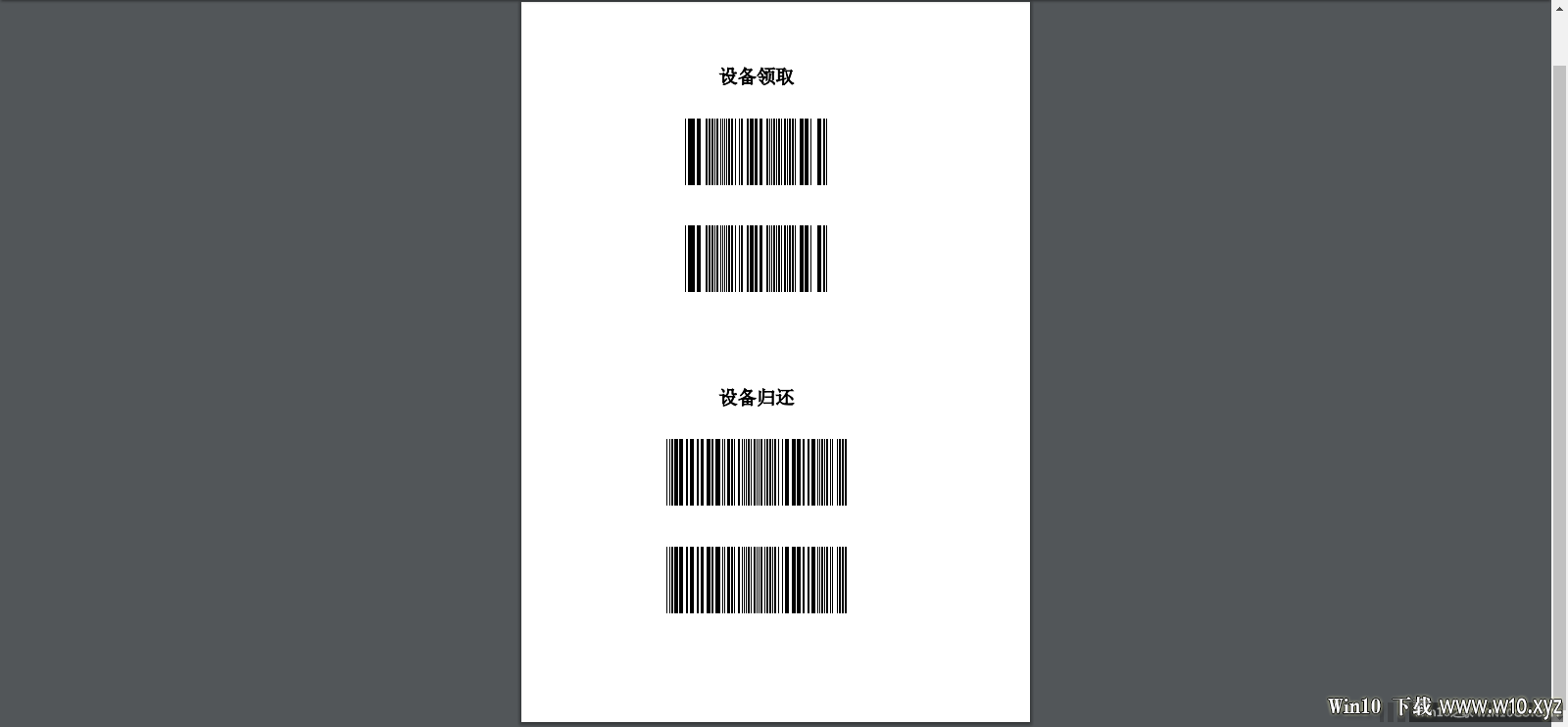
  • PDF格式文件 如何导出或者提取 条形码标签?

    7
    1
    0 赞同
    7 帖子
    3k 浏览
    X
    你看起来很好吃 发表于 2019-9-21 09:18 其实,你可以用【PDF编辑器】来提取条形码标签,PDF文件默认是阅读模式不可编辑,但是通过PDF编辑器,可以 ... 感谢指教!谢谢!
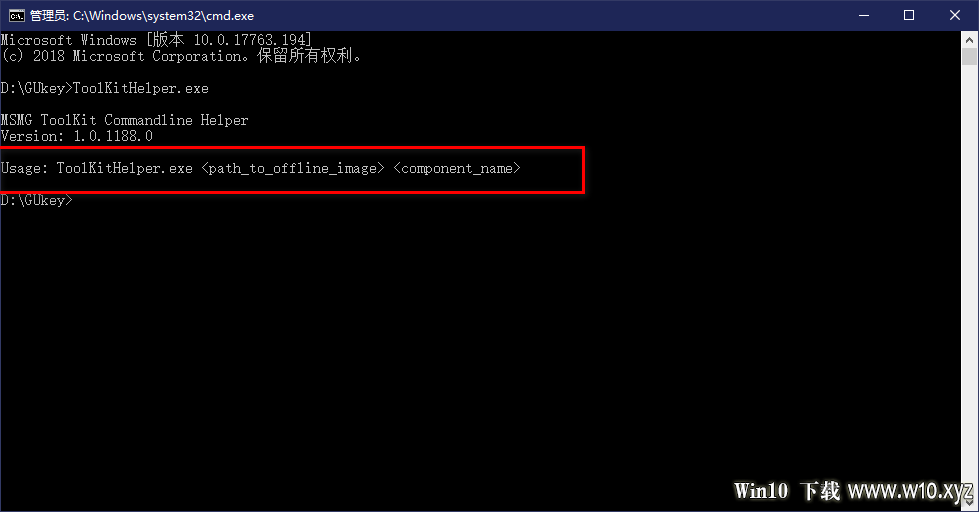
  • 一键卸载WindowsDefender----ToolKitHelper

    10
    3
    0 赞同
    10 帖子
    2k 浏览
    S
    谢谢分享。。。。
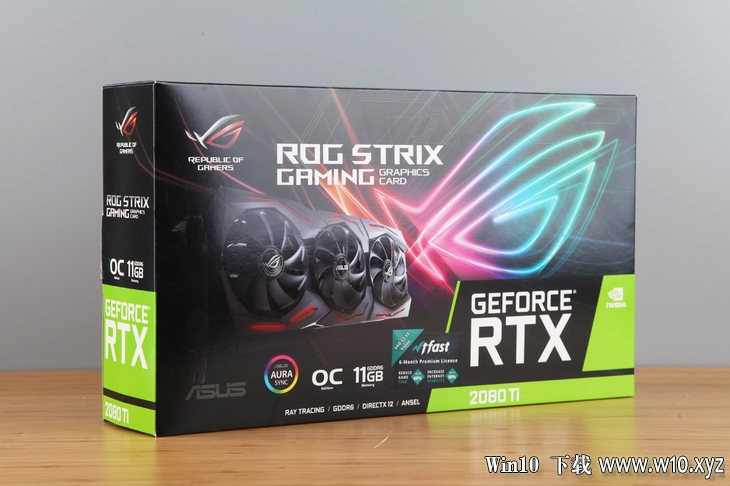
  • 显卡优化简易教程——NVIDIA显卡怎么设置才能使游戏性能...

    4
    5
    0 赞同
    4 帖子
    3k 浏览
    L
    写得很好感觉比论坛什么群里面舒服多了!
  • Win10 使用建议反馈

    windows-10
    2
    2
    0 赞同
    2 帖子
    2k 浏览
    compaC
    越来越先进了。
  • 【转】[原创] CDLinux,Debian,银河麒麟,Porteus四个定制版操...

    4
    0 赞同
    4 帖子
    2k 浏览
    Se.G_24HS
    不太了解,了解一下,之后耍
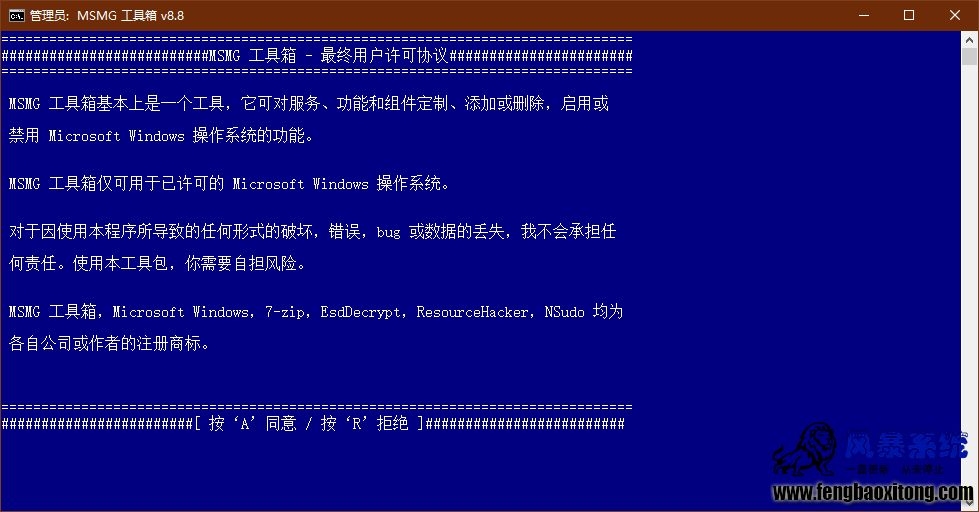
  • 【转】MSMG 工具箱 8.8 中文测试第五版发布

    4
    1
    0 赞同
    4 帖子
    2k 浏览
    W
    谢谢楼主分享
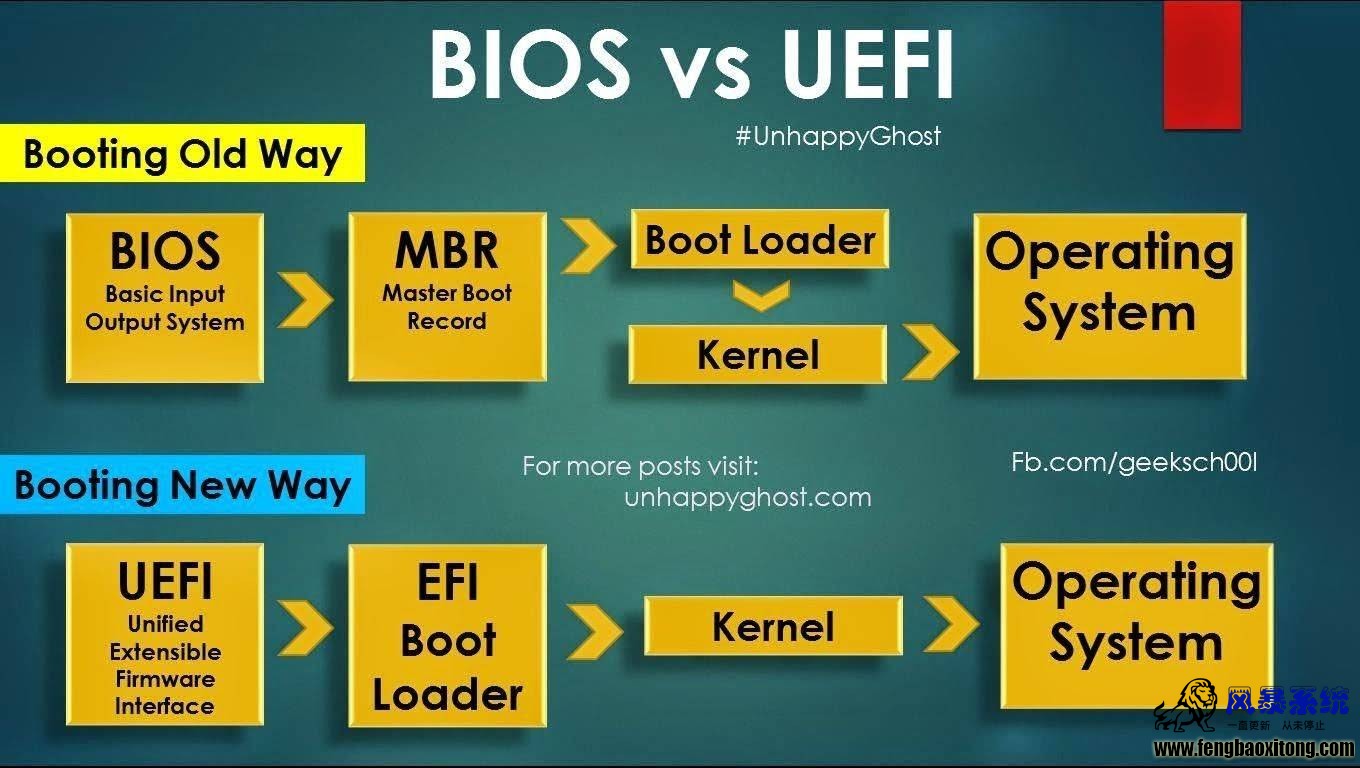
  • (译)UEFI 启动:实际工作原理

    2
    2
    0 赞同
    2 帖子
    2k 浏览
    compaC
    进来学习一下。
  • 系统封装部署浅谈

    1
    1
    0 赞同
    1 帖子
    2k 浏览
    jmes2J
    [image: 52-03832_blandfordroad_1366x768.jpg] 对于系统封装,WIN10和WIN7,XP的确有很多不同,比如在系统部署阶段,有些软件是运行不了的,兼容性最好的是DOS程序和通用程序,不过这些都瑕不掩瑜,win10在实际使用过程中,还是很愉快的。 本文主要谈谈对WIN10系统制作的一点思路,不涉及具体技术方面。 首先对于无人值守系统制作,个人认为一共有3部分是需要制作者了解到,第一部分是母盘制作,第二部分是封装部署,第三部分是软件绿化集成。 部署说明 首先母盘的选择对于系统的封装至关重要,这其中有很多著名的母盘,就像XP时代的自由天空V6,V7母盘,WIN7的小兵制作的母盘等,皆是如此。 母盘为何对系统封装部署很重要,重要的原因是它可以极高的节省制作者的时间成本,就像现在的很多系统下载站,大部分使用的就是这种网上的现成母盘来制作,因为这些母盘大都是做过一些精简和优化,拿过来就可以直接封装,在网站发布,但这些系统的稳定性如何,精简了组建会不会在实际使用当中和部分软件冲突,这些都是问号,毫无疑问,这些人关心的不是系统的稳定性,他们关心的是系统的首页绑定和导航推广,软件推广来谋取利益,里面甚至带有病毒木马,强制绑定主页等,都是很恶劣的行为,母盘的重要性也在于此,正是因为在网上下载的系统,有很多不确定性,你不知道人家在系统的那做了手脚,鉴定一个系统的实际成本很高,只有在实际使用后才能察觉,这对于爱好绿色纯净系统的人,都是不可容忍的,对于基础比较薄弱的网友,个人建议去各大论坛找名人制作的封装母盘,尽管还是有推广等,但大体上问题不是很大,都可以在后期的优化中修改过来。 就拿WIN10来说,在你将系统下载下来后,会在里面打开功能和集成组建,如这次的LTSB-N版,需要指定为简体中文和集成语言,Media player,开启.net3.5,这些都可以通过批处理来实现,也可以通过最新版的DISM软件来集成进去,通过DISM挂载系统,可以实现系统组建的删除和替换系统相关文件,前提是必须在当前的系统开启获取管理员权限功能,在需要删除的文件或文件夹,先右键获取权限,然后就可以替换和删除相关文件了,目前WIN10最好的精简软件要属NTLITE,无奈售价很高,只能等破解版了。 部署(一) 在母盘集成完成后,就需要对系统进行部署当中的控制,这部分可以通过 unattend.xml文件在操作,具体路径在windows\Panther,这个文件配置可以详细的在部署过程中控制每个软件的安装次序,其中系统的优化个人建议转换为EXE文件,好处是可以隐藏黑窗口,再是要比CMD执行错误要少很多,你能想象你的批处理在复制过程中或者打包过程中文件内容变成乱码,EXE就可以很好的避免这些问题。 部署(二) WIN10封装主要分为两部分,即部署中和首次进入桌面之前,在部署中一般都会安装驱动,软件和运行库等,而在进系统后会运行激活程序,然后执行优化,在删除部署过程中的软件和解压的驱动文件,我制作的Ltsb系统都是解压在WINDOWS\SETUP\Scripts下,在部署的时候调运安装驱动和软件,在进入桌面后执行优化和清理工作,清理工作的大体思路就是用先运行激活,在执行优化,运行删除文件,执行删除,最后一步就是用批处理删除部署文件夹和Scripts文件夹,所以在你安装完系统进入桌面后,所有软件都已经绿化好了,垃圾已经清除了,这个过程实际上是在你等待开启Administrator账号和等待系统初始化的时候运行的,这个过程时间比较长,但桌面运行的程序都很精简,所以很快就可以完成一系列操作,而且过程不可见,就像你装完系统进去后所有的东西都是好的一样,实际上都是分很多步来完成。 部署(三) 对于软件的集成操作,最好的就是将REG文件直接转换为批处理,执行效率高,不容易出错,可以在系统部署的时候调运,软件绿化常用的就是捕捉软件安装过程中的注册表性息来执行绿化,将软件的注册表值导出为.REG文件,运行即可实现绿化操作,在本次系统制作过程中,碰到一个很棘手的问题,就是好压的封装绿化,源文件是用nsis写的,很繁琐,而且官方的安装包不支持静默安装,我原来制作的好压绿色版本是先将好压解压到C盘,然后运行注册窗口,实现自动格式关联和绿化操作,可是同样的操作在WIN10部署的时候,就会报错,这也是始料未及的,光是封装部署中的软件,就测试过很多次,加上本次重制的时间比较紧张,就半天的时间,所以就采用了AU3来执行绿化操作,就是在部署过程中安装完驱动和运行库后,弹出的那个窗口,就是用AU3编译的EXE来操作的,感兴趣可以自行百度下AU3的软件自动安装,AU3可以模拟鼠标和键盘的操作,使一些不带静默参数的软件实现自动安装功能,很强大的软件。它就像WINDOWS的批处理一样,批处理能操作的它也可以,而且兼容性很好。 总结 大体就是这些了,都是一些封装部署的思路整理,较少涉及技术方面的知识,但个人认为,这些东西比所谓的技术知识更重要,在你学习技术的时候,很多在都是一个个点来学,最后形成一个面,而当你先清除一个面之后,在学习各个点,就会心里有数的多,而且这些都很难在初期的时候就能在脑中形成轮廓,都是在不断的积累中所产生的,在实际的制作过程中,你所付出的劳动量和你的知识和思路是成反比的,就像写代码一样,别人用几行代码能搞定的事你的用很多行,对于系统部署也是如此,在你逐渐的掌握了很多知识后,同一个问题,就会有很多不同的解决思路,在不断的探索和积累着,逐渐驾轻就熟,可以很轻松的做个属于自己专用的系统,里面涉及的很多方面都会在很多的重复性当中变得简化,变得更高效率,所谓成就感就是如此吧,当你用着自己汉化和绿化的软件,定制的系统,这一切,都将在你的掌控当中。