跳转至内容
  • 版块
  • 最新
  • 标签
  • 热门
  • 世界
  • 用户
  • 群组
皮肤
  • 浅色
  • Brite
  • Cerulean
  • Cosmo
  • Flatly
  • Journal
  • Litera
  • Lumen
  • Lux
  • Materia
  • Minty
  • Morph
  • Pulse
  • Sandstone
  • Simplex
  • Sketchy
  • Spacelab
  • United
  • Yeti
  • Zephyr
  • 深色
  • Cyborg
  • Darkly
  • Quartz
  • Slate
  • Solar
  • Superhero
  • Vapor

  • 默认(不使用皮肤)
  • 不使用皮肤
折叠
wlite.cn
首页版块标签AI关于
  1. wlite.cn 资源社区
  2. Win11&W10 系统下载
  3. WIN10-软路由
  4. 【2020-8-5-WIN10-软路由专用完整方案最终版,含说明】Server_...

【2020-8-5-WIN10-软路由专用完整方案最终版,含说明】Server_...

已定时 已固定 已锁定 已移动 WIN10-软路由
windows-10软路由
18 帖子 15 发布者 6.5k 浏览
  • 从旧到新
  • 从新到旧
  • 最多赞同
回复
  • 在新帖中回复
登录后回复
此主题已被删除。只有拥有主题管理权限的用户可以查看。
  • jmes2J
    jmes2J
    jmes2
    发表于 最后由 编辑
    #1

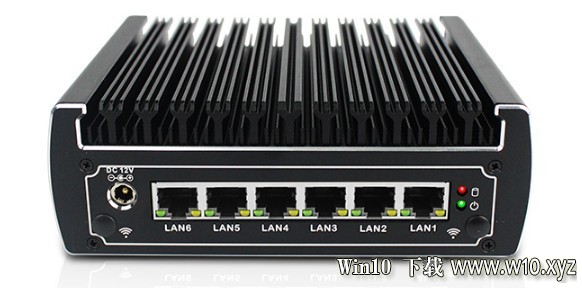
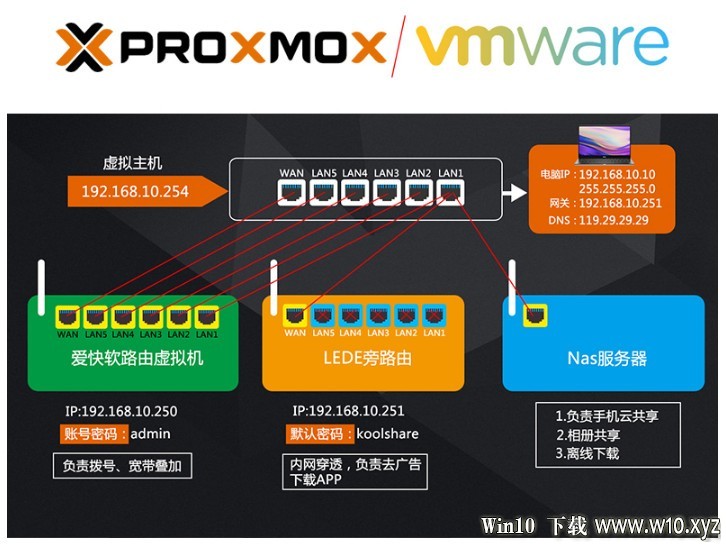
    软路由玩法很多,用Windows系统就是图个方便吗,基本上只要是个电脑就可以用,换句话说,是个电脑都可以当软路由用,比起其他的linux虚拟机方案,自由了很多,而且WIN下软件众多,可玩性要比PVE和Esxi高很多,不用管磁盘格式,即插即用,硬件支持好,还直接可以上迅雷下载,比起开源的下载工具,好太多了,而且用Hyper-V虚拟机,也可以完美的硬件直通,通过内置路由管路网络接口,和PVE这些也区别不大,而且好处是用WIN10宿主机还可以做其它的工作,如共享,下载等,用Esxi,PVE,宿主机相当于是废的,个人感觉有点浪费,当然这个和每个人的使用需求有关,大家选择适合自己的就可以了。
    555.jpg

    tt.jpg
    个人目前使用的方案是用WIN10的工作站版本(极限精简,保留最基础的功能,Hyper虚拟机完美使用,安装后自动激活,支持远程桌面,文件共享,开启Hyper-V虚拟机大家的软路由方案,)ROS(负责拨号,也可以上爱快)+Openwrt(音乐解锁、扶墙、DNS解析等)+ProcessLasso管理默认CPU调运!

    为什么不用VM虚拟机,关键就是虚拟网卡100M的速度,让人很无语,Hyper虚拟网卡为10GB速度,完全够用了,而且对比VM的内存占用,微软自己的东西,对系统内存和CPU调度都很友好,完全不用担心宕机的风险!

    Server-2019 数据中心版说明
    更新说明: 推荐上两个的版本的用户全部升级
    2020-3-15更新说明: 推荐上两个的版本的用户全部升级
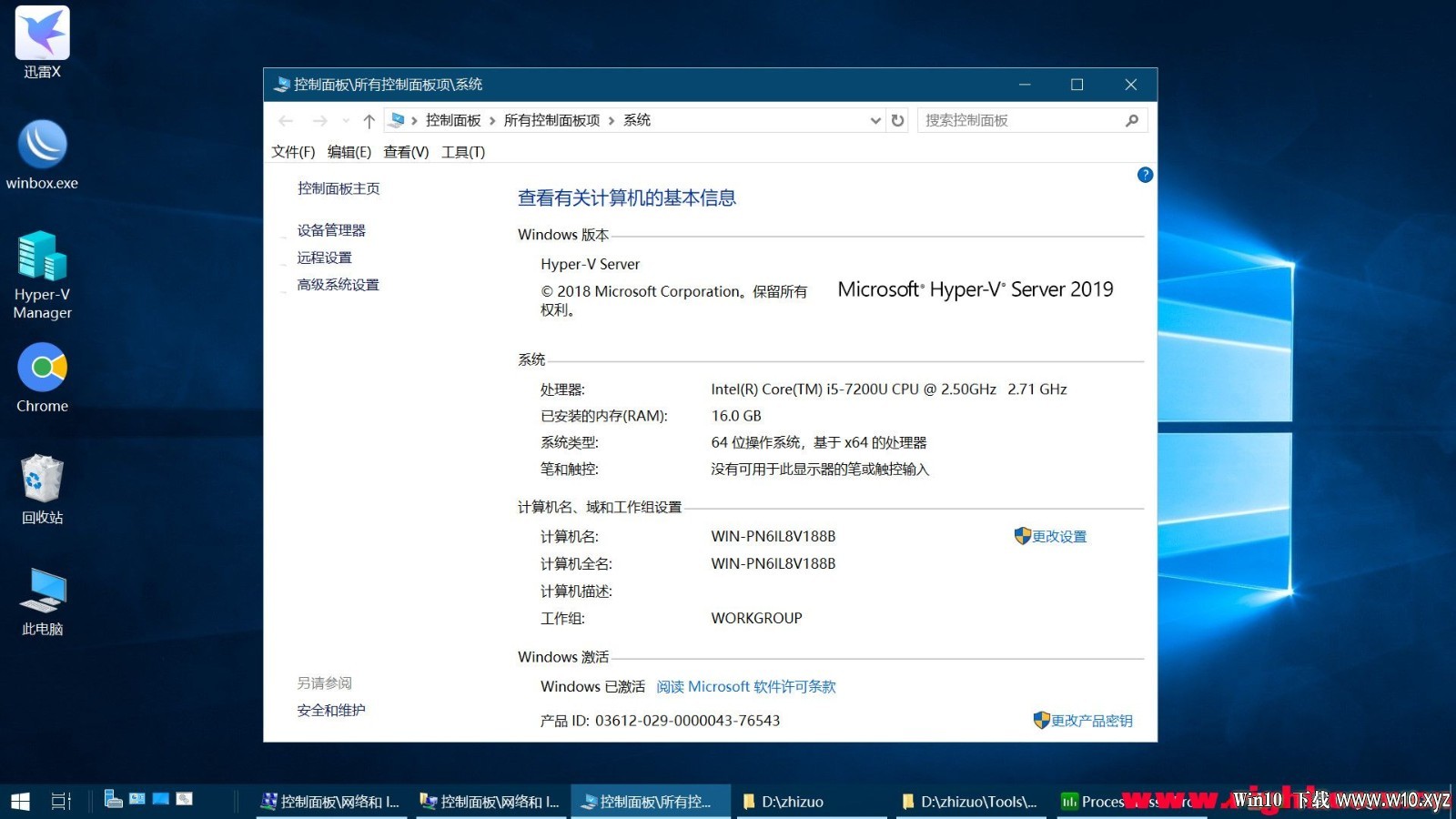
    基于Server 2019 最新版本制作,最近又修复了了上版本固件中存在的一些微小BUG,系统更加完善,在上个版本的基础上又增加了部分不常用功能的精简,如防火墙,安全中心,指纹,触屏,WMP,商店支持等,全部删除,做软路由的要的需求很简单,只保留基本的运行库,如VC,.NET.微软基础运行组件等,即可正常使用,这个版本调整的的方向是在极限精简的情况下又能支持常用软件的正常安装,如宿主机搭建jellyfin多媒体中心等,都可以正常运行(安装时候建议实用百分浏览器等以Chrome内核的浏览器,IE浏览器会加载不到字体,无法选择语言),系统重新调整了优化策略,更新了运行库组件,其他一些插件,基本来说算是目前最满意的一个版本,送佛送到西,放出来大家一起折腾吧!

    2020-3-1更新说明: 此版本停止下载,请使用最新版本!
    没有最好的网络方案,只有最适合的网络方案,不论ROS,PVE,EXSI,爱快,OP,自己用着舒服最重要,硬件是服务你的,不是你伺候硬件!
    基于Server 2019 17763.1075版本制作,纯手工精简,系统安装体积在5.5G左右,安装硬件驱动会体积变大,更小的体积意味着更少的硬盘占用,对于SSD的软路由尤其是寸土寸金,体积能小则小是最好的选择,更小的体积也意味着无关的功能插件统统被干掉,更小的系统内存占比,使用更加流畅,指哪打哪的感觉,系统默认永久激活,支持远程桌面,支持网络共享,NAS的必要条件,该有的都有,不该有的一个不留(你玩的是软路由,不是WIN10系统,系统优化和激活我帮你做,你只需要搭建自己需要的网络即可!),系统默认主页为 www.baidu.com ,虽然很烂,但是胜在实用,无任何个人信息和广告插件,请明晰,安装建议用WINNETsetup安装,一般PE都有,使用任何第三方作者的系统安装工具导致系统产生广告,请自行解决,本人概不负责,经过一段时间的打磨,系统功能都相对完善,稳定,希望大家折腾愉快!

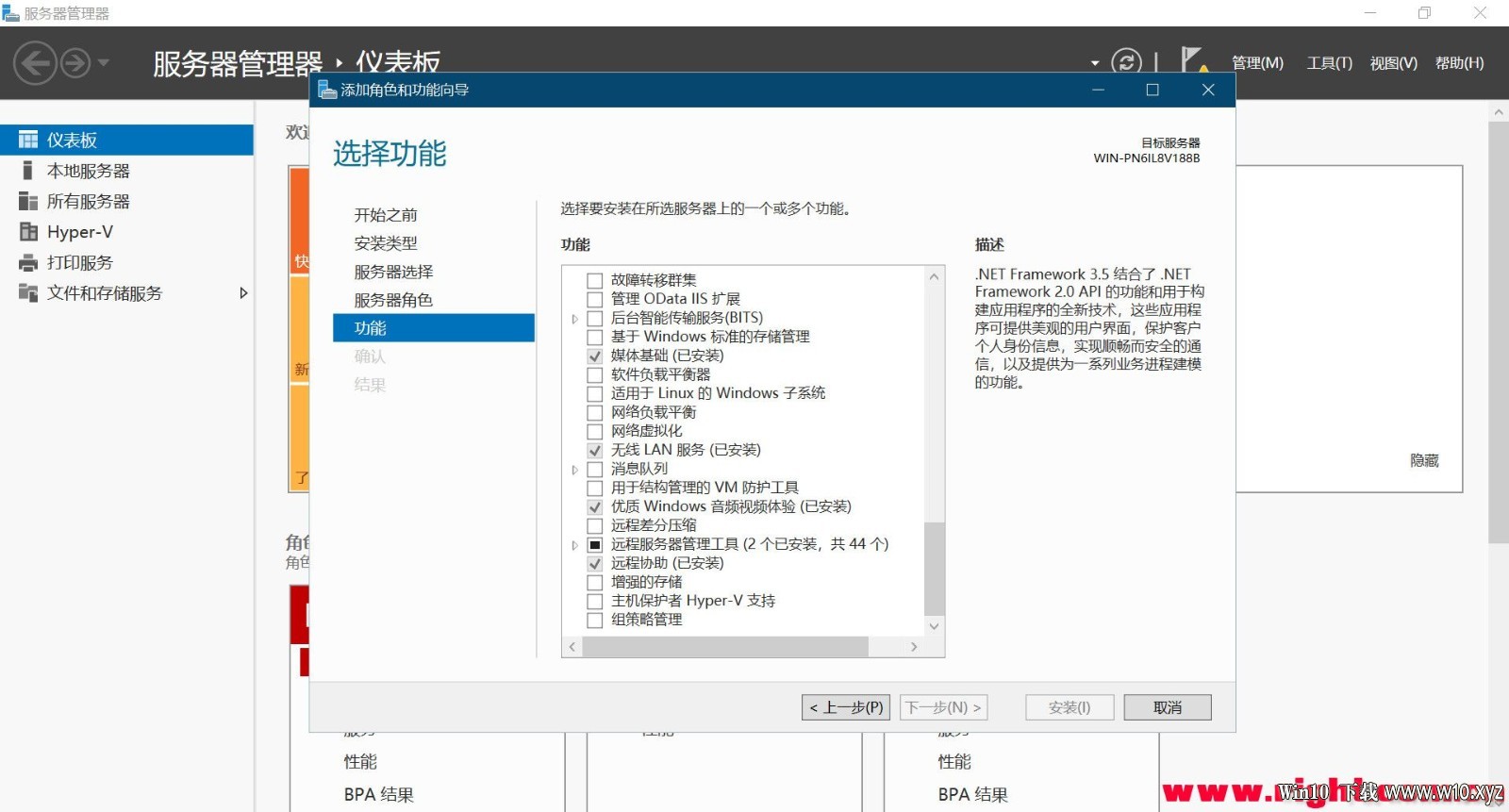
    1. 默认启用Hyper虚拟机功能,装完系统后即可使用,无需再手动二次开启!
    2. 默认集成82583V网卡驱动!
    3. 此系统针对软路由打造,可以发挥100%硬件性能,优化到位,性能毫无保留!

    2020-2-22更新说明: (此版本已停止下载,请使用3.1号最新版本,最好用的虚拟机服务器版本!)
    使用机型:软路由,台式机,笔记本,服务器(官方原版制作,适度精简,原汁原味,无任何功能损失!),CPU推荐I5-I3起步,8G内存以上(系统默认禁用虚拟内存,如有需要,请手动开启),固态硬盘加持;
    由于个人办公--工作使用的系统都是Server 2019版本,对这个系统的性能是相当熟悉,之前介绍了WIN10工作站的优化版本系统,工作站对比服务器版本,优点是使用配置简单,不需要怎么折腾,硬件兼容性好,常见的硬件的基本都可以自动驱动起来,缺点就是系统的性能落后于服务器版本,一个常用的工作站版本,用了10天半个月,肯定会感觉到有一点点的卡顿感,和系统刚装好的的时候完全不一样,那种顺滑流畅的感觉都无从谈起,这点恰恰是服务器版本的强项,一个我自己用的服务器极限精简版,使用几个月,你完全感觉不到系统有任何卡顿的感觉,反应速度和刚装好系统的一样,其次就是其无与伦比的稳定性(完全不用担心电脑时不时会自动重启,频繁弹出个错误窗口,偶尔给你制造小惊喜,让你抓狂!)值得所有喜欢折腾的人体验一下,相信用过你就会喜欢它!
    Server 服务器版本相对工作站,多了很多针对虚拟机的具体设置选项,强烈推荐使用!简单的如工作站内存设置最低为:512MB,在无法设置更小,而服务器版本则灵活很多,30M起步,可以设置任意数值,还有很多其他功能,在管理界面启用即可正常使用!
    Server版本的使用障碍在于其繁琐的设置的,让很多人使用者望而却步,本次制作版本集成了个人专属优化文件,全自动无人值守安装,启用常用系统功能,装机后和正常的WIN10使用方式一模一样,完全不用担心服务器的设置问题(该做的都已经自动设置好了),唯一区别就是将相关设置都移到服务器管理器里面了,依然绿色版,无任何广告插件,无个人信息,将绿色进行到底!

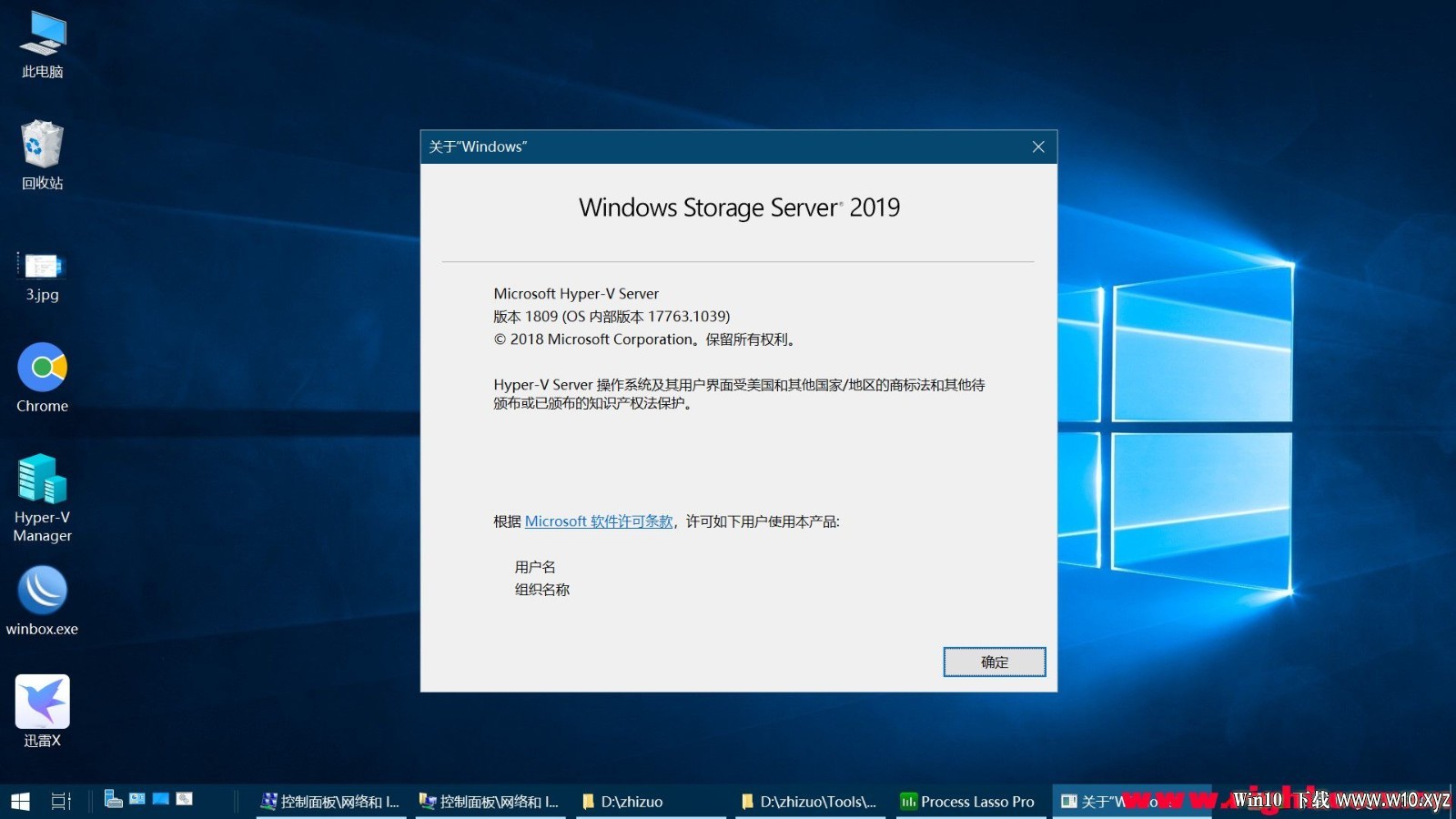
    以Server 2019数据中心版优化制作,去除默认自带的应用和安全中心,不常用插件,如小娜等,全自动一键安装模式,安装完即自动永久激活,官方原版,原汁原味,集成最新的版本补丁,当前版本为 17763.1039,此版本默认集成了---软路由 82583v千兆网卡驱动,安装后即可完美使用,其他版本的网卡请参考下文安装,不在赘述,其他系统优化项目请参考下面工作站说明详情!

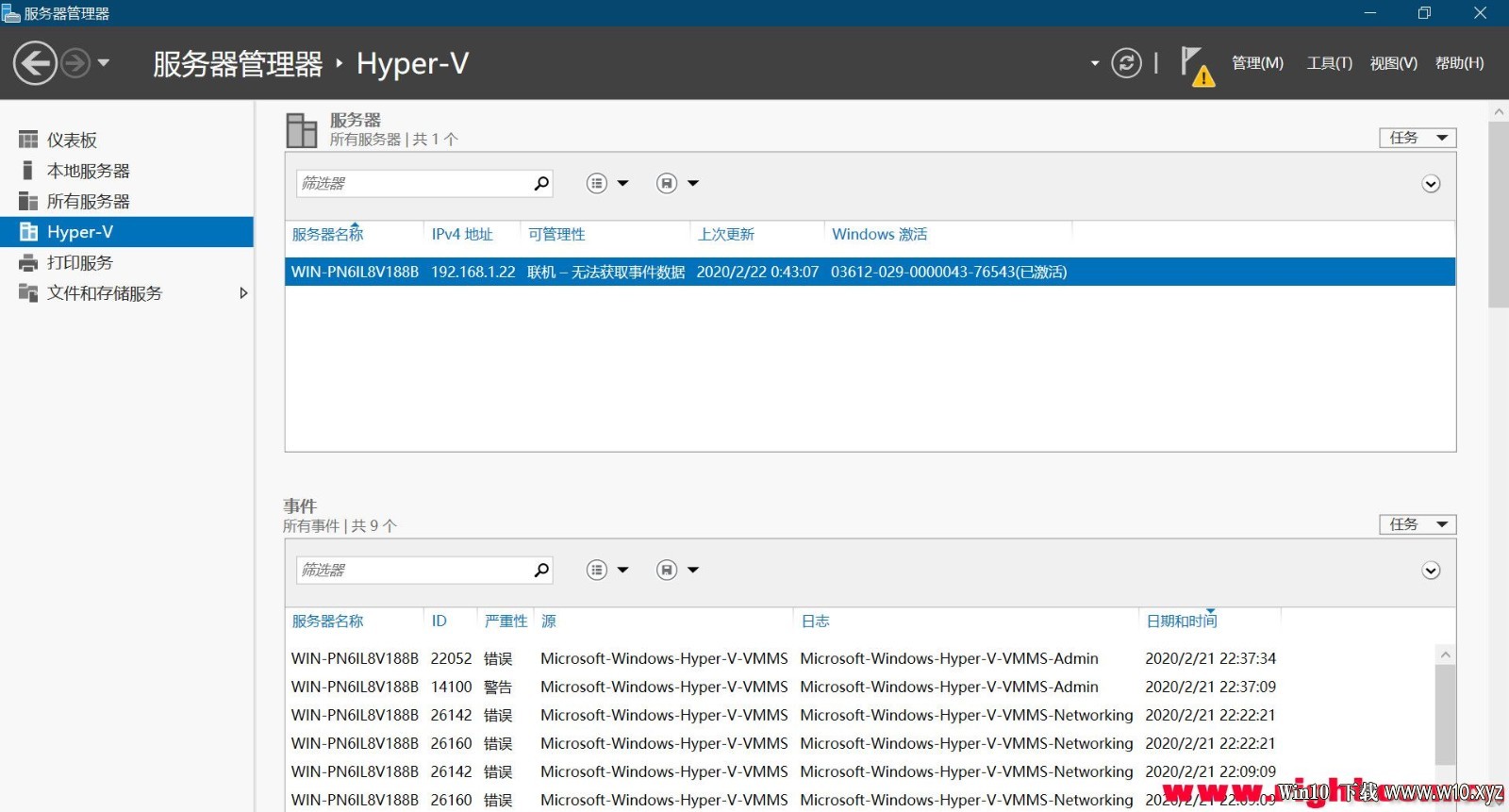
    010456c4bb3of3qzm4fb2d.jpg

    010456rzehnddhg99gfm9b.jpg

    010457ympxg4sxepmstkrs.jpg

    010457ahxb2gx2ypp08m8m.jpg

    010457nxoknxta6st66xxa.jpg

    Server 网卡驱动安装说明:

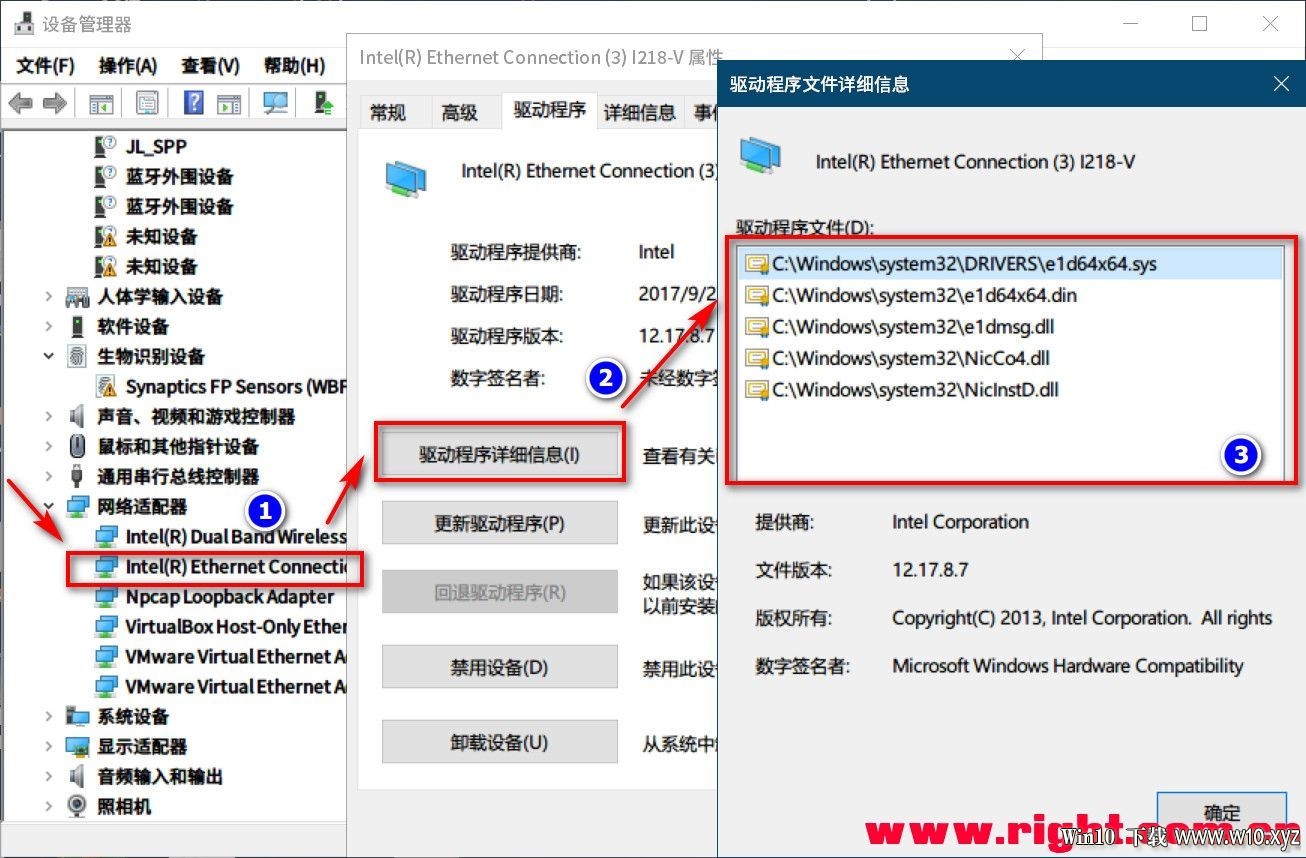
    很多电脑安装Server版本,自带网卡都会驱动不起来,这里推荐一个简单的办法,即可让网卡正常使用!

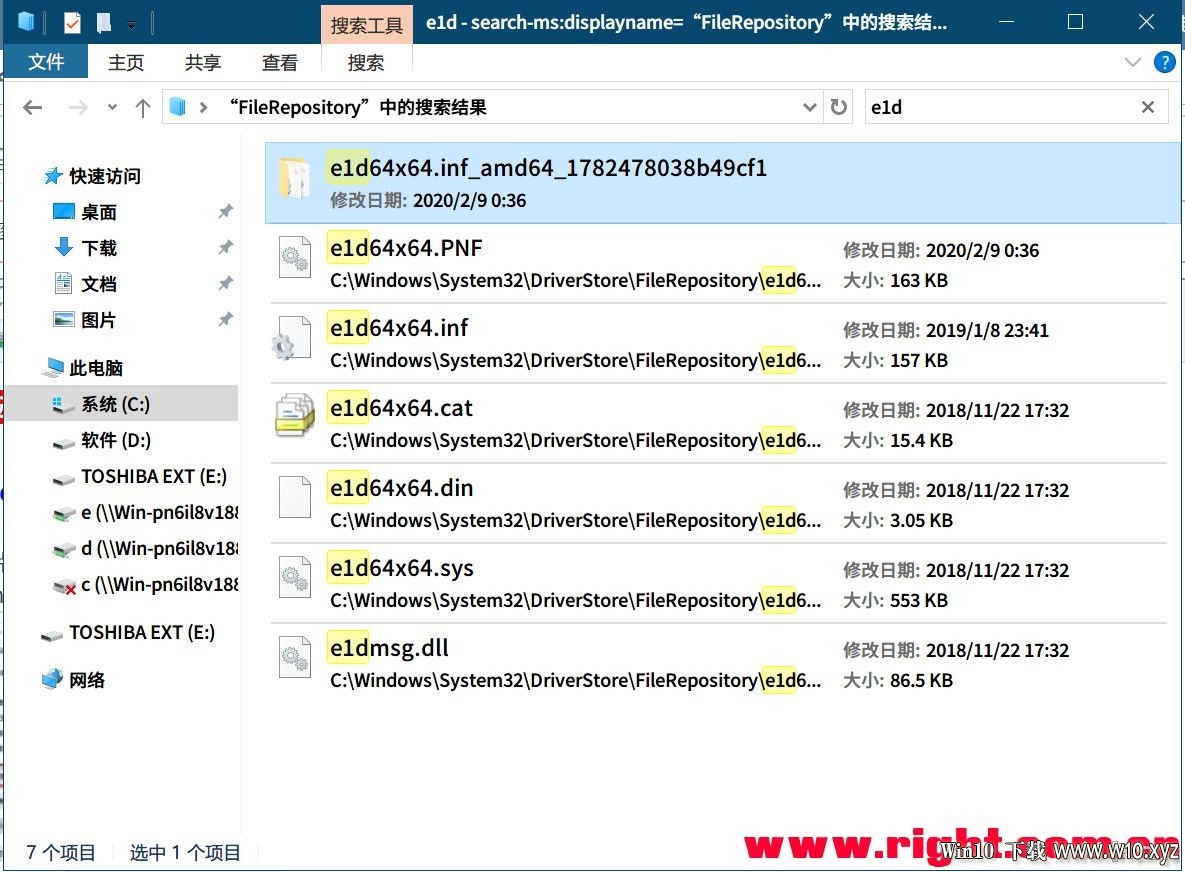
    1. 首先安装工作站版本的WIN10,确定你的网卡驱动文件名称,如下图,其中e1d64x64.sys即为驱动文件名称,安装Server版本后,直接在C:\Windows\System32\DriverStore\FileRepository\下搜索"e1d"即可,发现了符合的驱动文件夹,然后右键定位打开目录,将这个文件夹复制到桌面,然后找到里面的inf格式的文件,搜索是否包含你网卡型号的关键词,如我的就是82583v,搜索到表示这个驱动可以使用!
    【2020-3-15-WIN10-软路由专用完整方案最终版,含说明】Server_2019_x64_软路由版 - .jpg

    【2020-3-15-WIN10-软路由专用完整方案最终版,含说明】Server_2019_x64_软路由版 - .jpg
    2. 查找自己的网卡硬件ID:---右键网卡属性-详情,选择硬件ID---硬件id没有驱动也可以查看;
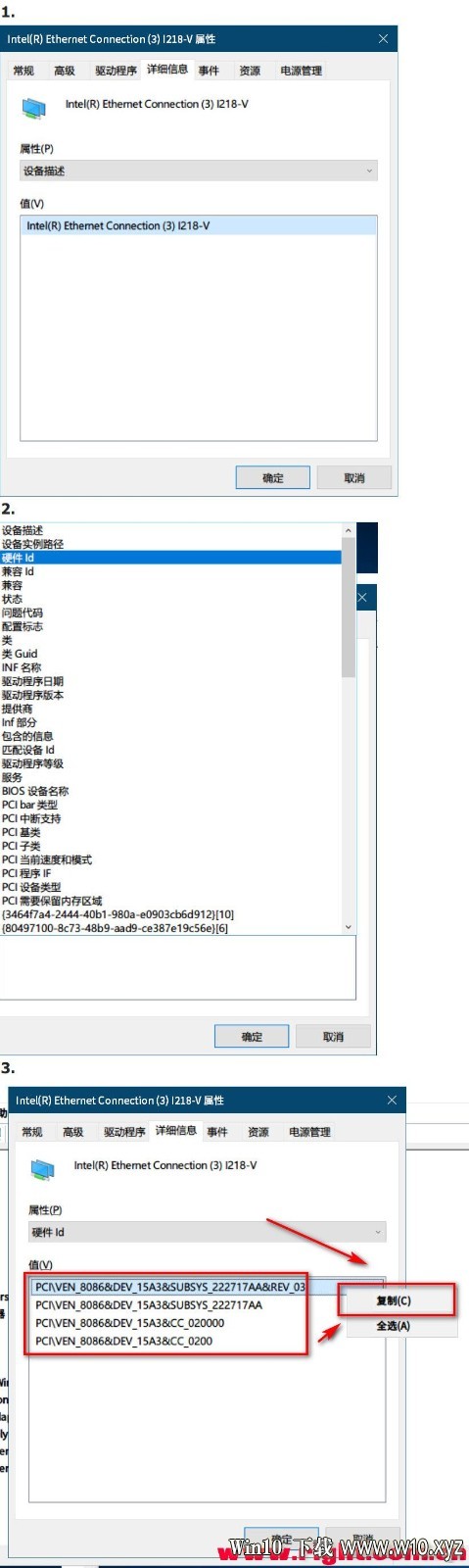
    【2020-3-15-WIN10-软路由专用完整方案最终版,含说明】Server_2019_x64_软路由版 - .jpg
    3. 然后编辑inf驱动安装文件,搜索网卡型号关键词,找到这行描述,然后复制到文件头部,按其他网卡格式填写如,PCI即为你上面查找到的硬件ID,挨个复制粘贴到这里,保存:
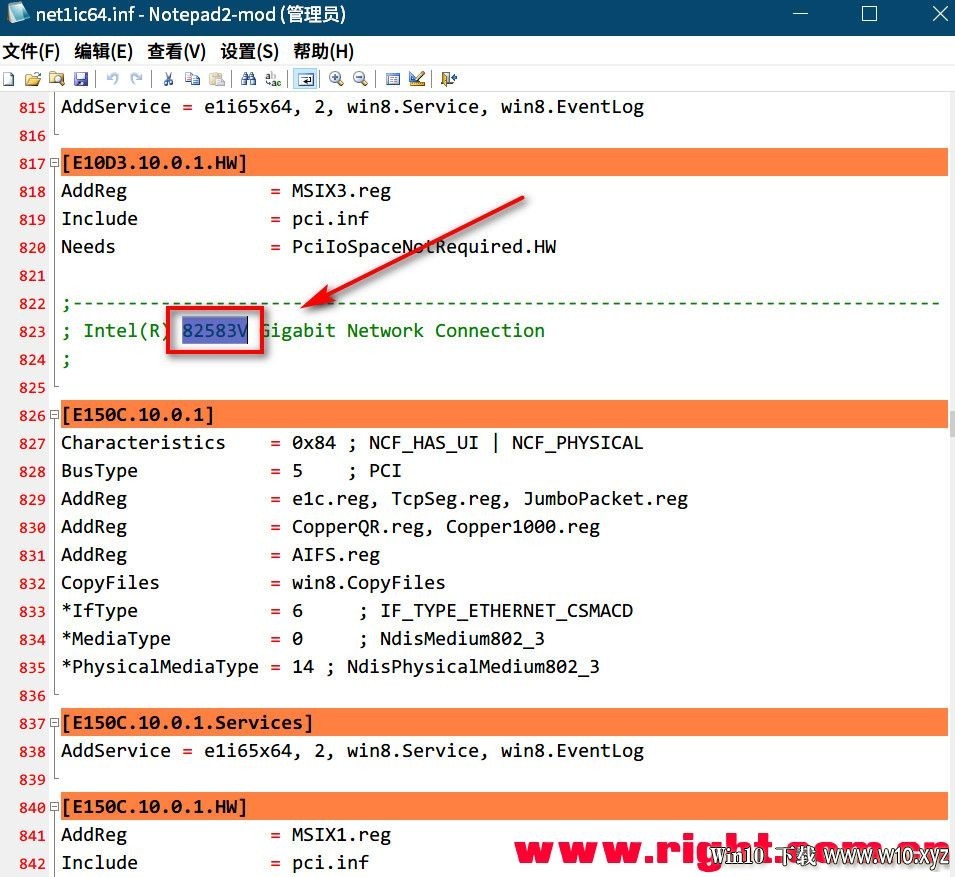
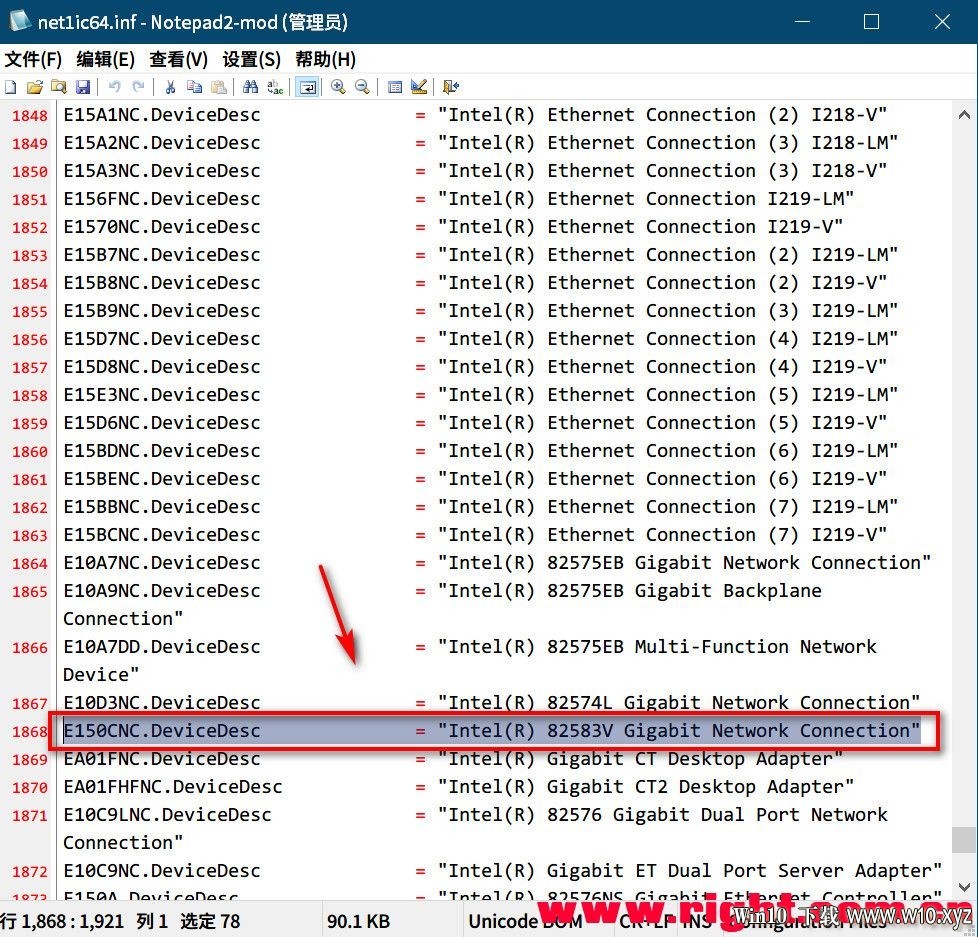
    【2020-3-15-WIN10-软路由专用完整方案最终版,含说明】Server_2019_x64_软路由版 - .jpg

    【2020-3-15-WIN10-软路由专用完整方案最终版,含说明】Server_2019_x64_软路由版 - .jpg
    4. 点击系统的设置-更新和安全-恢复-立即重新启动-疑难解答,高级重启------重新启动后选择"禁用驱动程序签名"
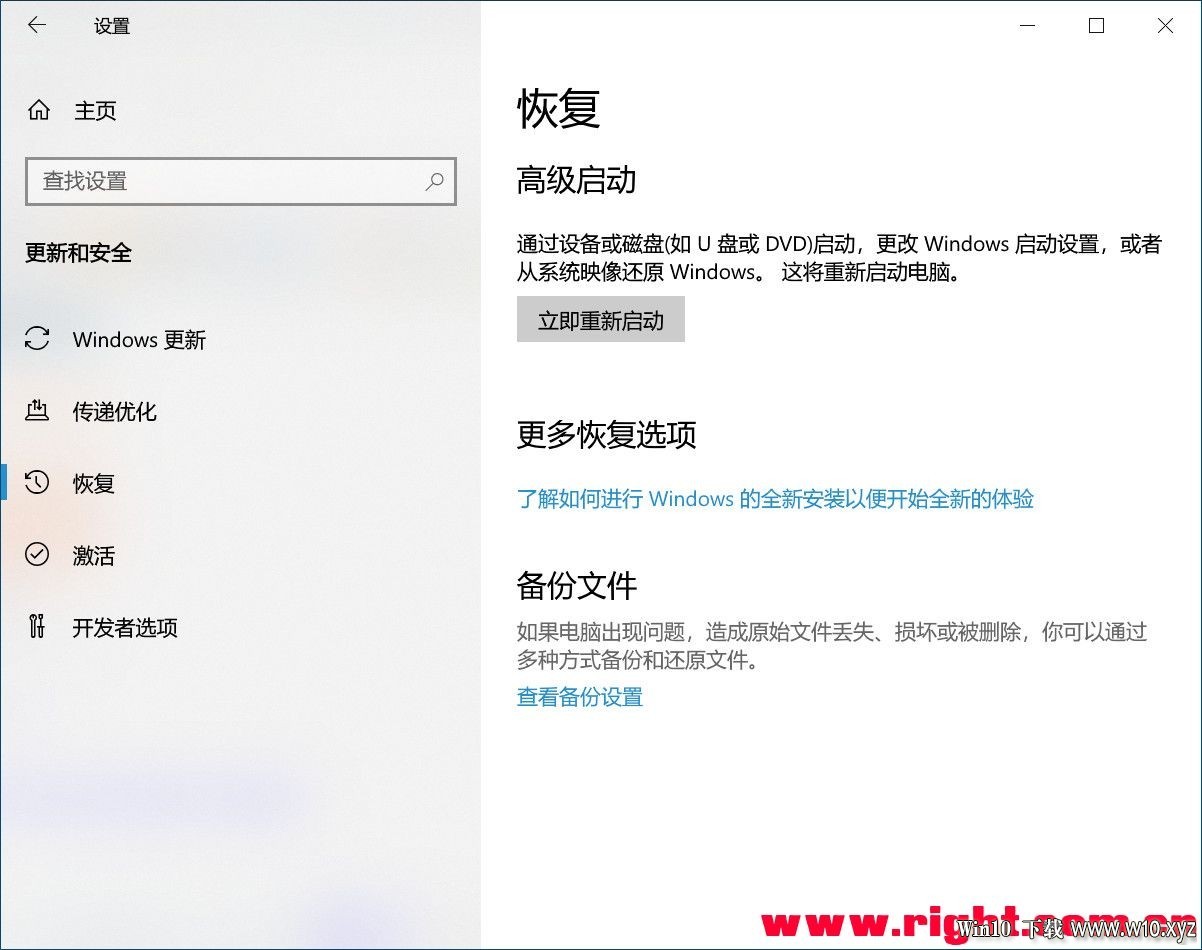
    【2020-3-15-WIN10-软路由专用完整方案最终版,含说明】Server_2019_x64_软路由版 - .jpg
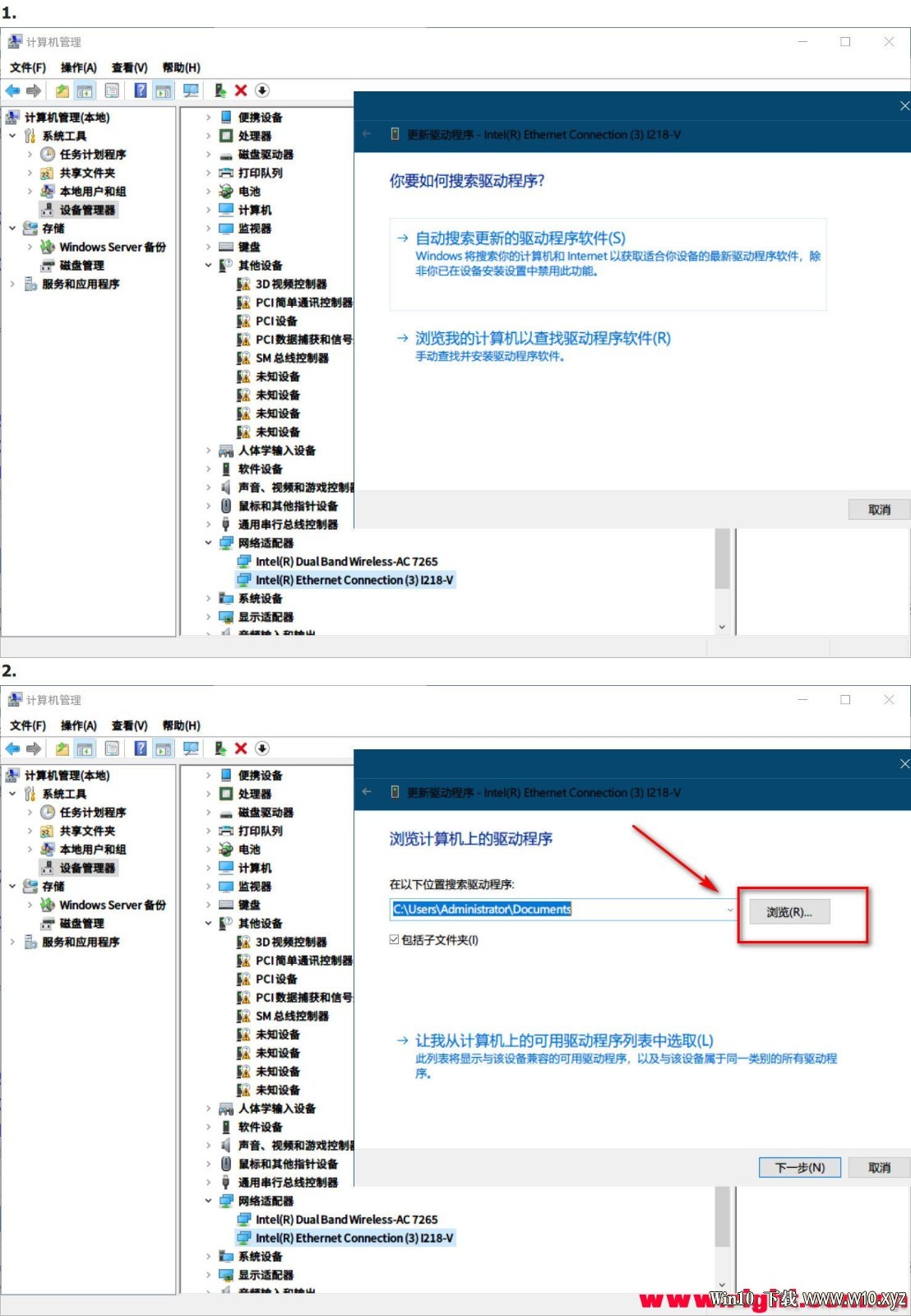
    5. 设备管理器--右键网卡--更新驱动--选择刚才修改的文件夹即可!

    【2020-3-15-WIN10-软路由专用完整方案最终版,含说明】Server_2019_x64_软路由版 - .jpg
    Server_2019_Hyper_17763.1098.esd
    1.07 GB
    CRC32: B0D009DB
    MD5: 2FFE9209BE98857EF8B2645B1FFFB04E
    SHA-1: D9A21BAA41FFEDFA22A0B1F9EAF3DDB64BC8729E
    链接: https://pan.baidu.com/s/1dm-VOS_a6kfmhUKidRwUHw 提取码: ttb9

    工作站1909 极限精简版说明
    此系统内置大量优化方案,安装即用,无任何广告和个人信息,基于1909最新版本精简制作,默认保留系统内置驱动(无任何精简,提供良好的硬件支持),大幅删除不必要插件,减小占用内存,不支持指纹,触屏,打印机!
    软路由安装前提:软路由(旧电脑或者其他工控主板)最少2网口,如果一个口就老老实实当电脑用吧,一个大家伙你当旁路由用还不如上树莓派来的实用!

    yer-V拟机配置说明:

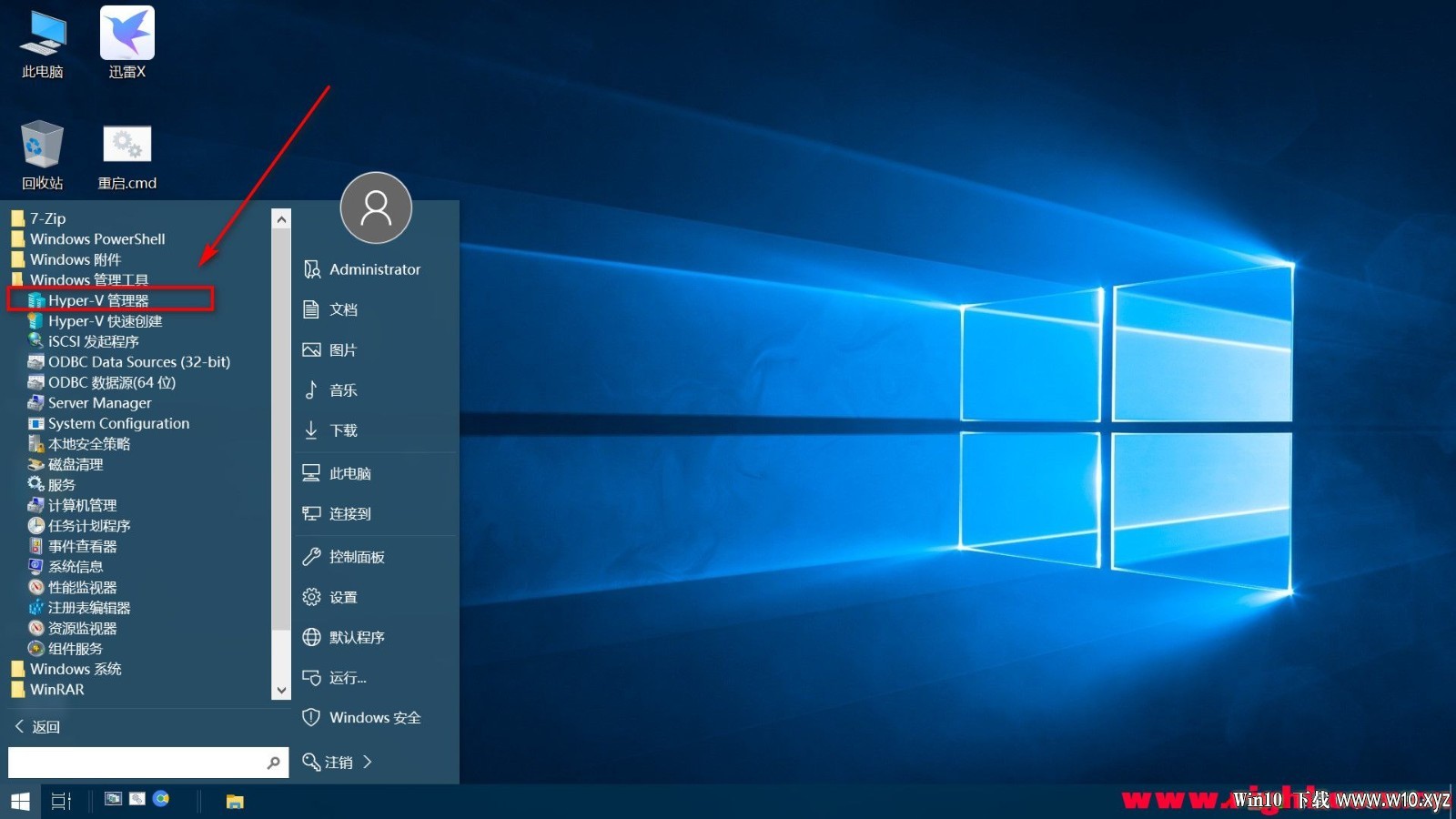
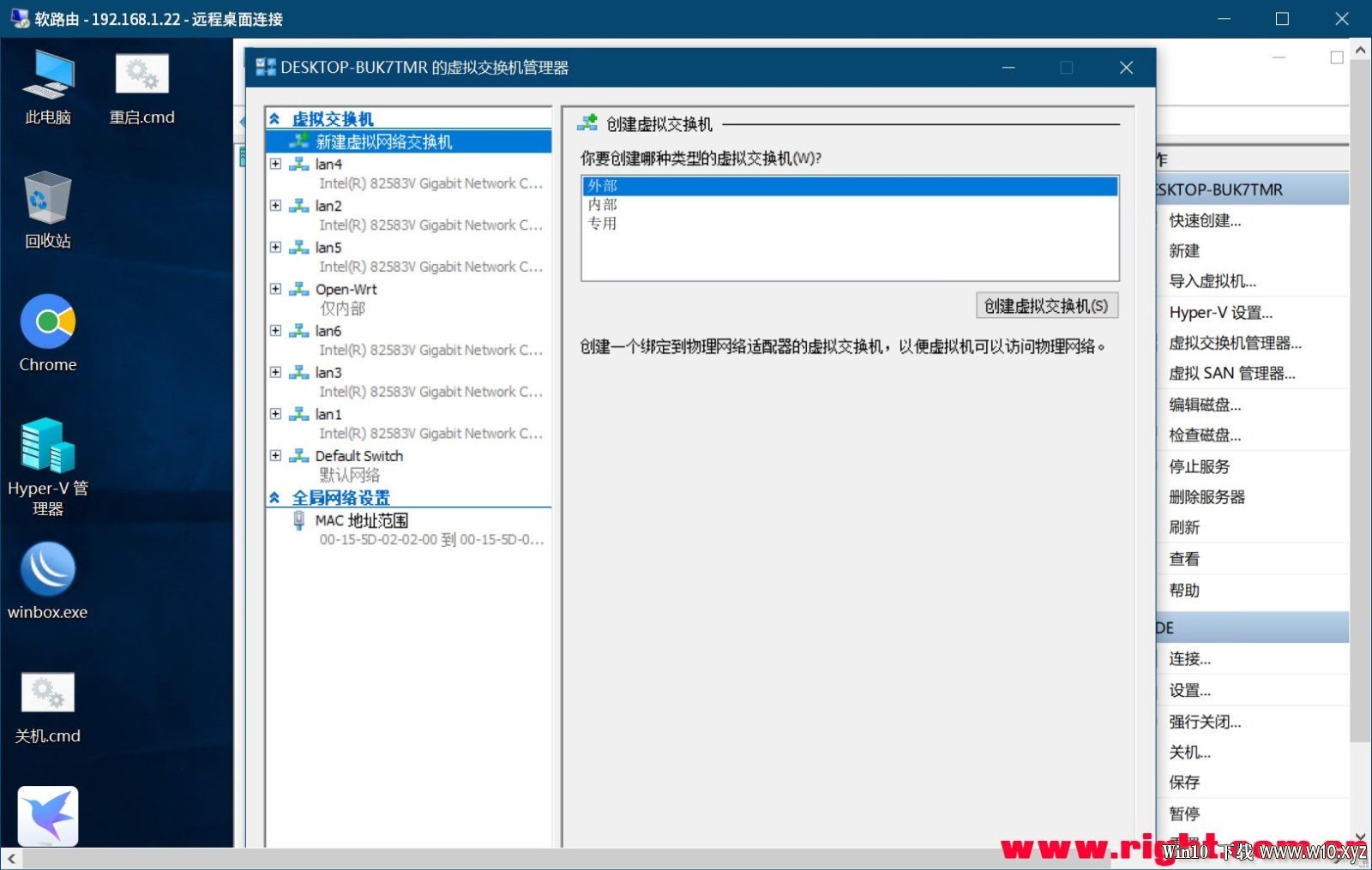
    1. 打开虚拟机管理工具

    【2020-3-15-WIN10-软路由专用完整方案最终版,含说明】Server_2019_x64_软路由版 - .jpg
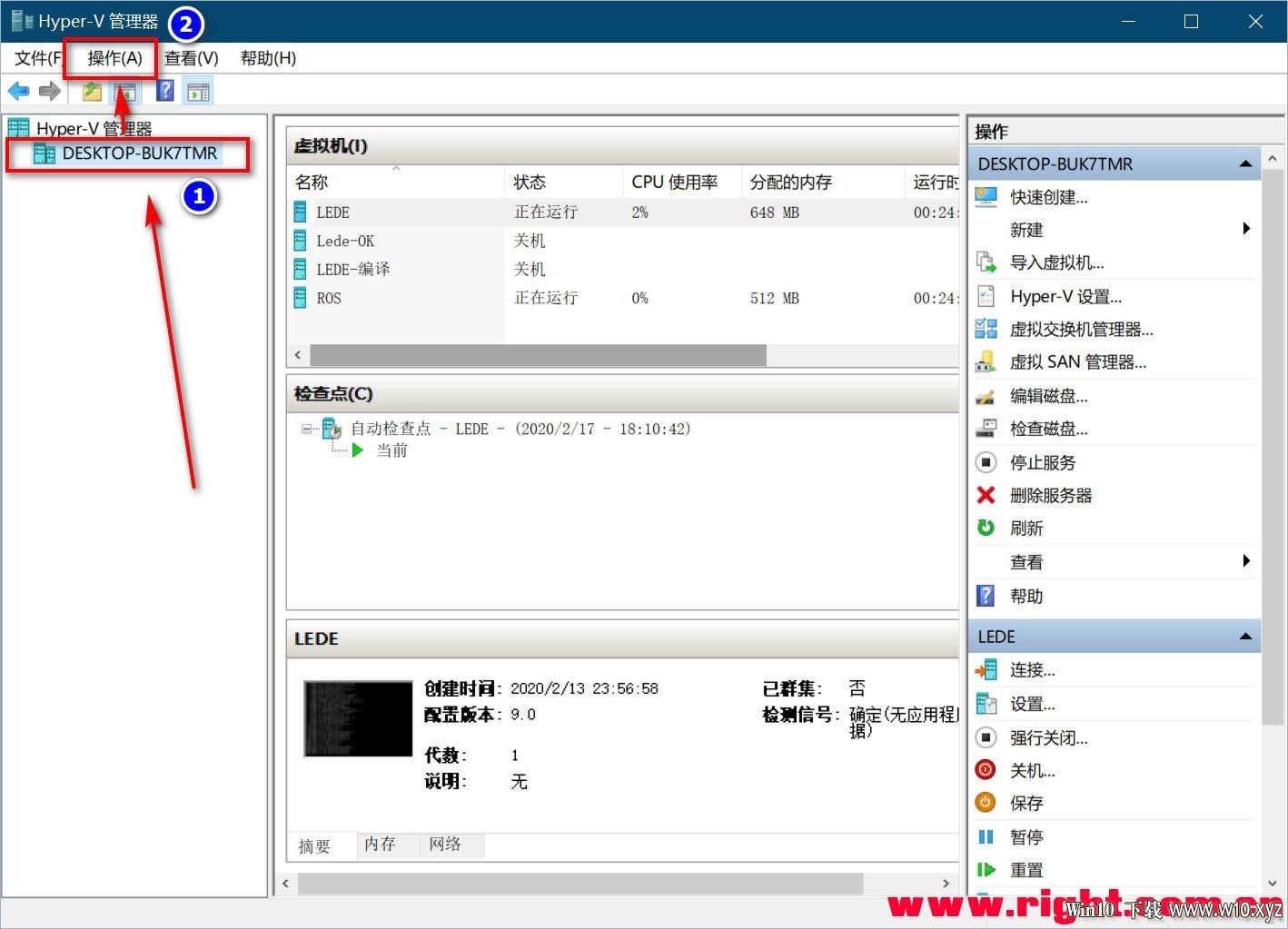
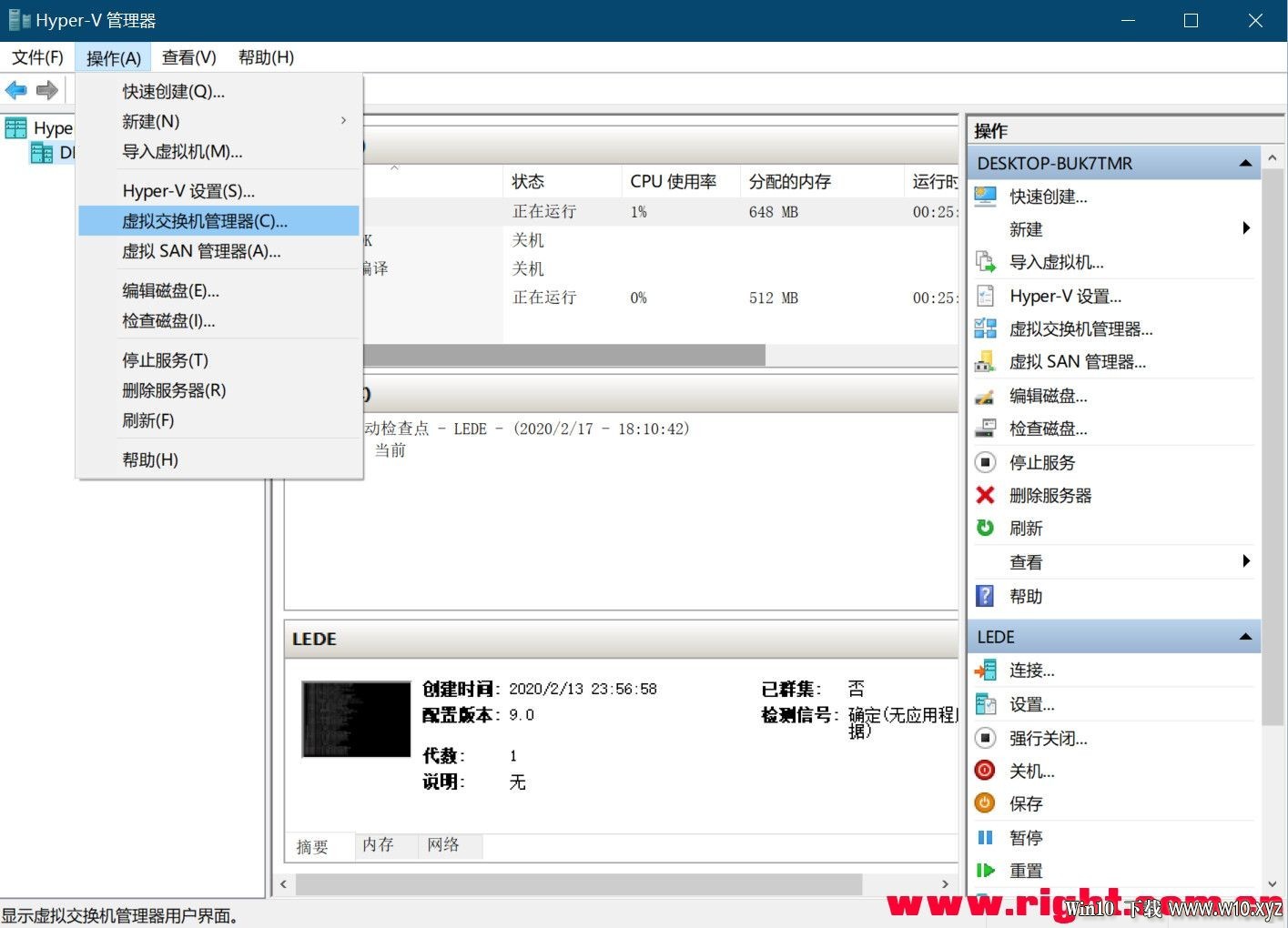
    2. 点击DESKTOP--点击操作菜单---选择-虚拟机交换管理器

    【2020-3-15-WIN10-软路由专用完整方案最终版,含说明】Server_2019_x64_软路由版 - .jpg

    【2020-3-15-WIN10-软路由专用完整方案最终版,含说明】Server_2019_x64_软路由版 - .jpg
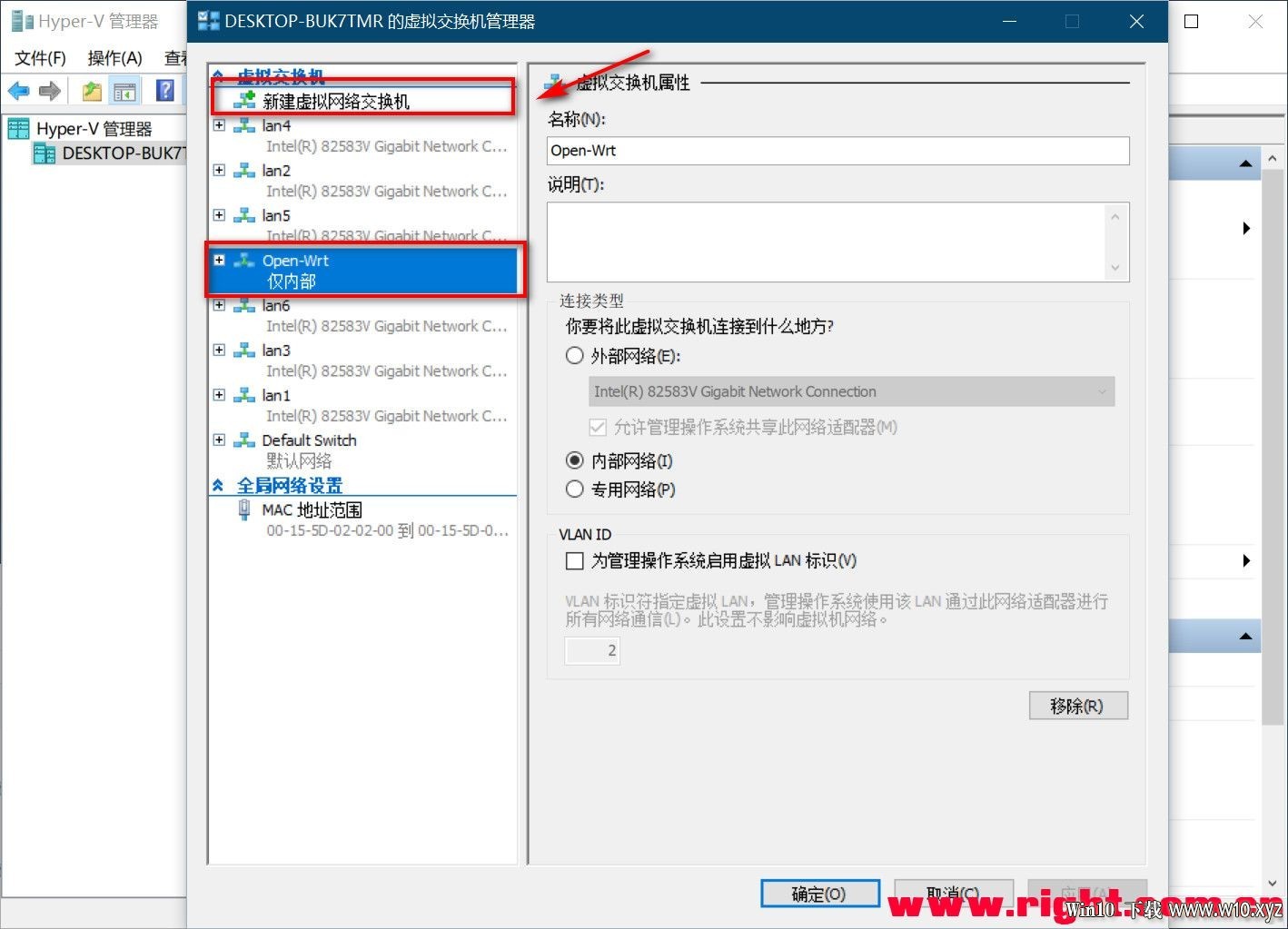
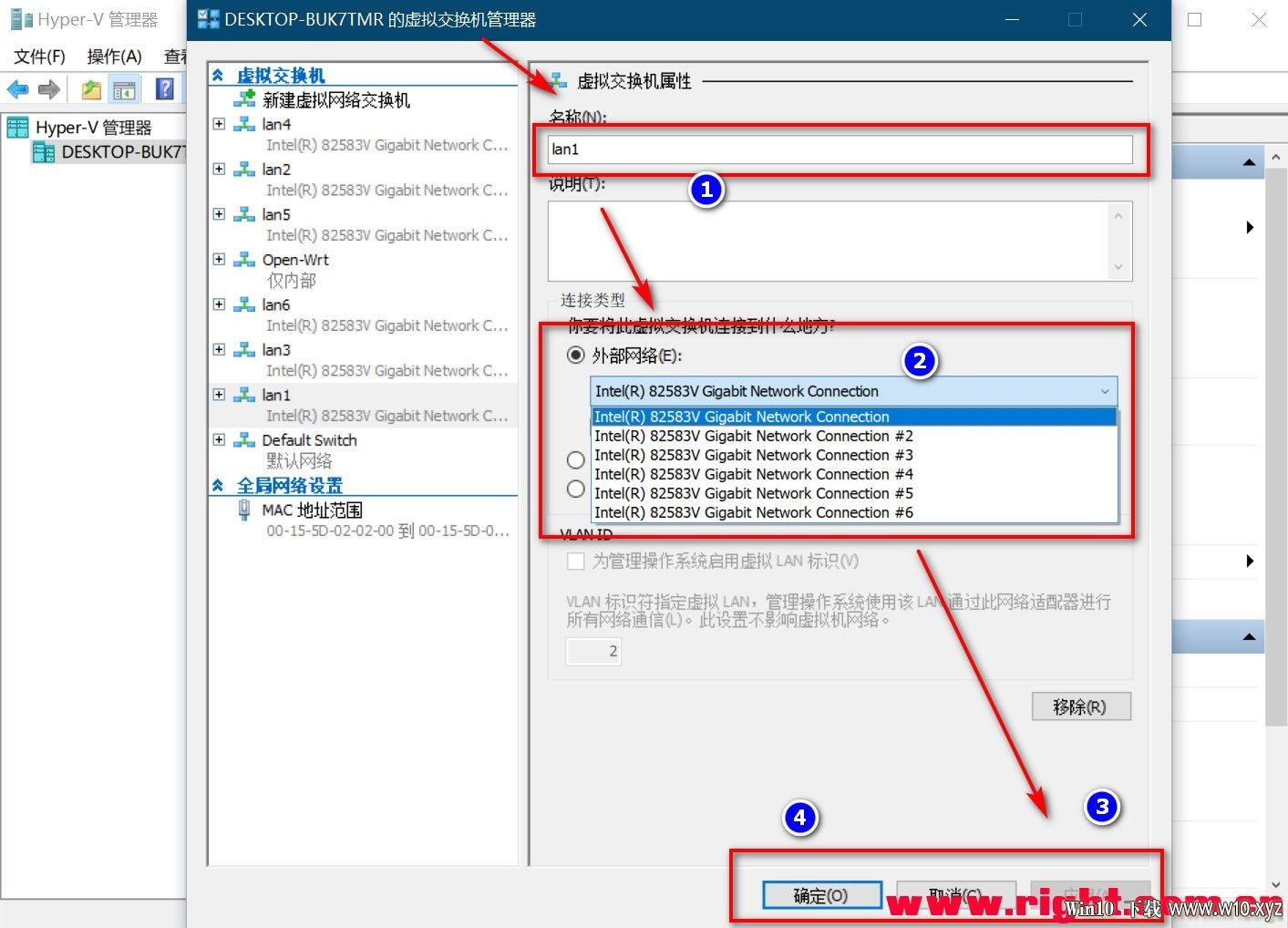
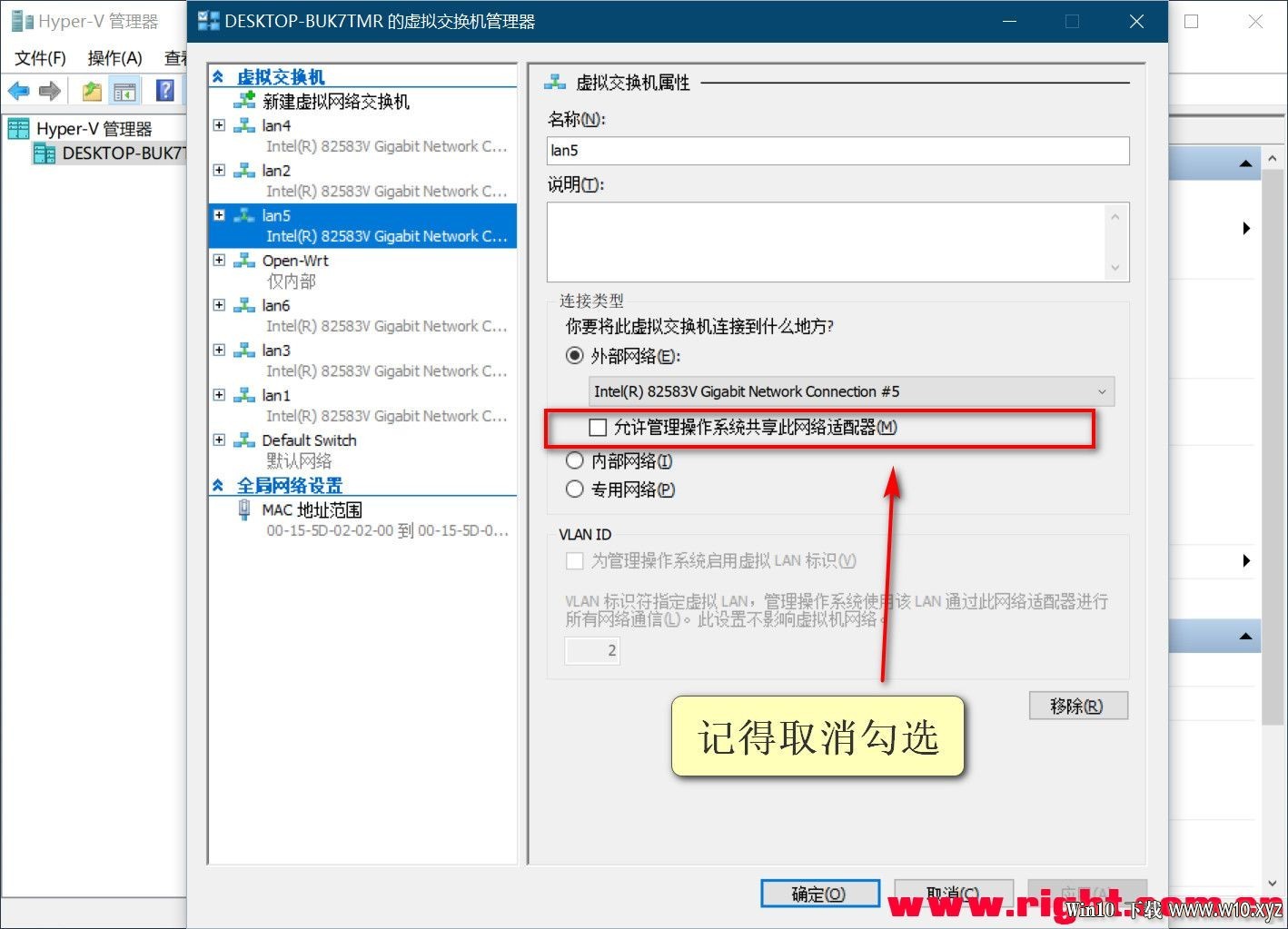
    3. 首先新建一个内部网络,默认的虚拟网卡每次启动都会变IP,自己新建个就不会变了,然后新建外部网络,挨个儿添加自己的实体网卡,记得取消新建外置网卡的允许管理新建适配器选项,不然会多出来很多虚拟的网卡!
    【2020-3-15-WIN10-软路由专用完整方案最终版,含说明】Server_2019_x64_软路由版 - .jpg

    【2020-3-15-WIN10-软路由专用完整方案最终版,含说明】Server_2019_x64_软路由版 - .jpg

    【2020-3-15-WIN10-软路由专用完整方案最终版,含说明】Server_2019_x64_软路由版 - .jpg
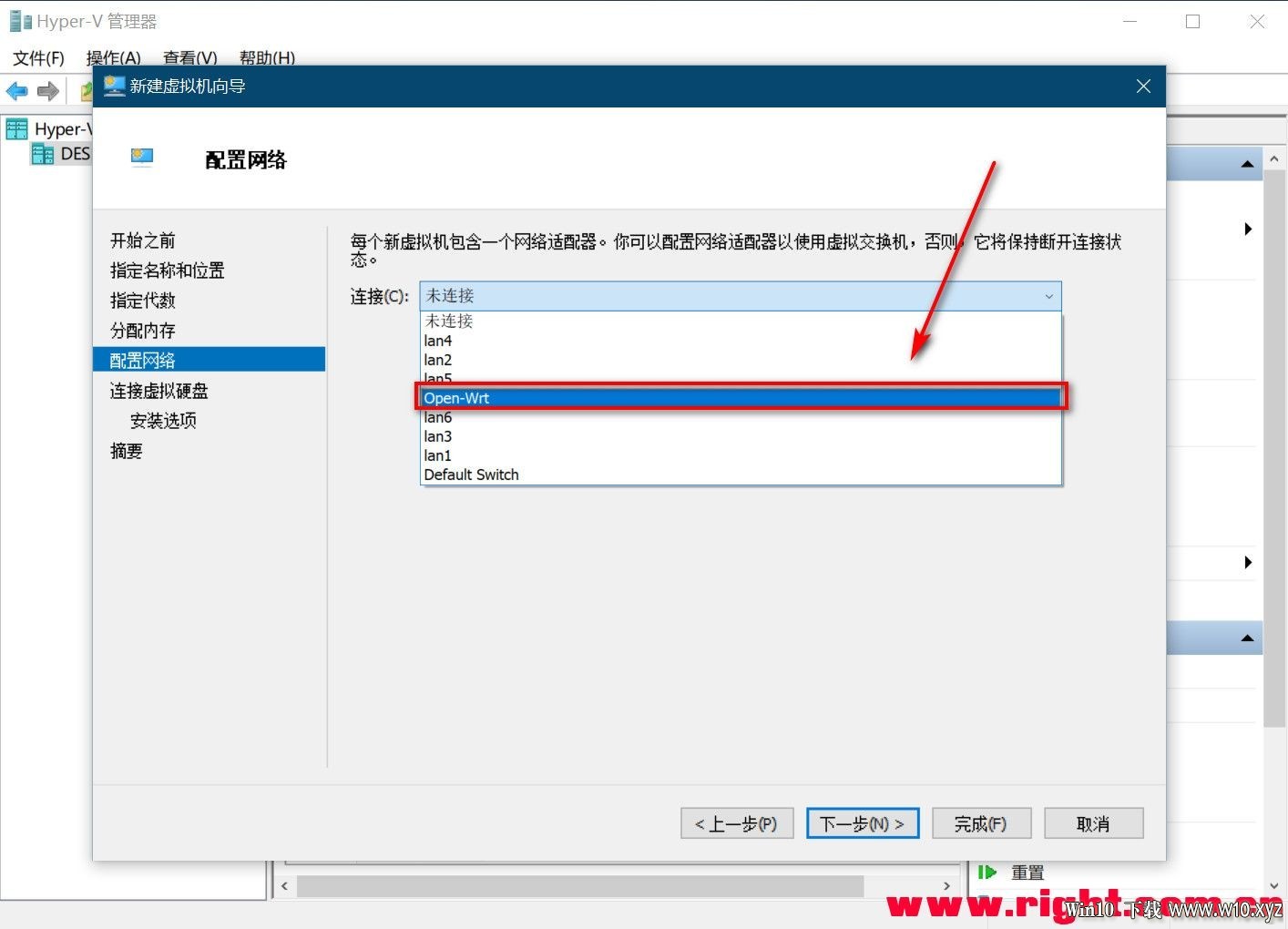
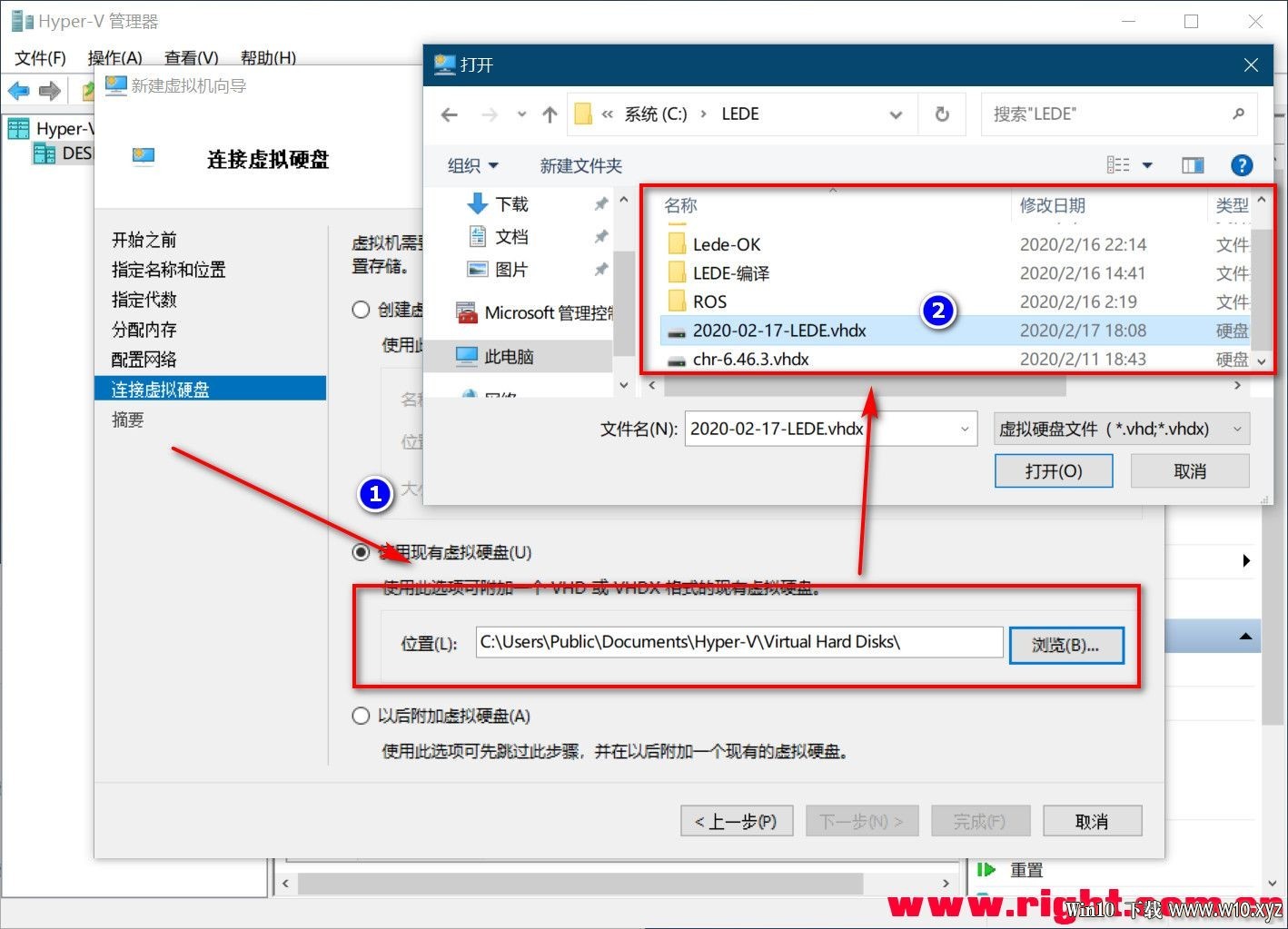
    4. 新建虚拟机,很简单的操作,需要注意的是选择网卡那步,要选择刚新建的内部虚拟网卡,然后将软路由系统转换为VHD/VHDX格式,直接添加即可!
    【2020-3-15-WIN10-软路由专用完整方案最终版,含说明】Server_2019_x64_软路由版 - .jpg

    【2020-3-15-WIN10-软路由专用完整方案最终版,含说明】Server_2019_x64_软路由版 - .jpg
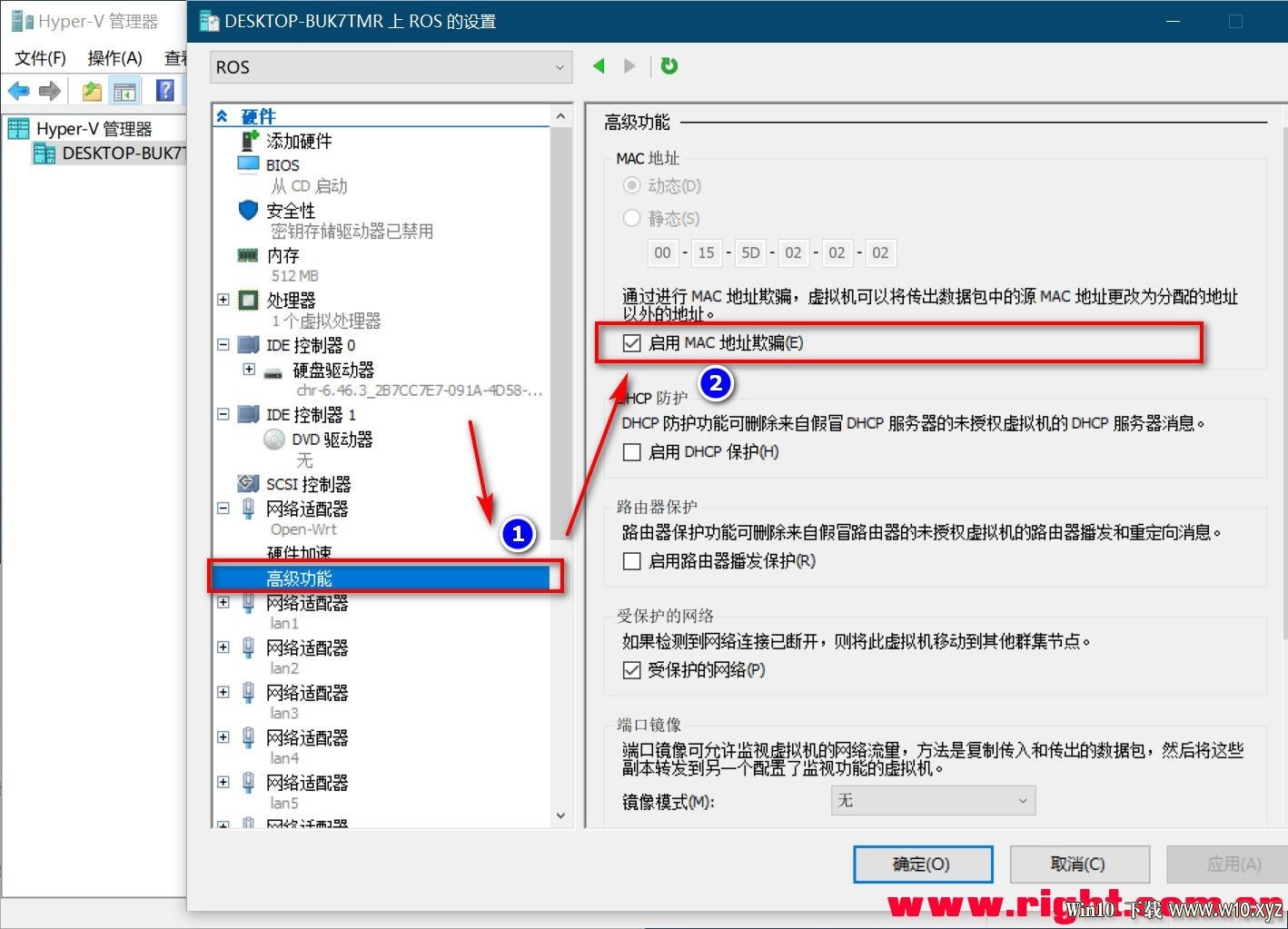
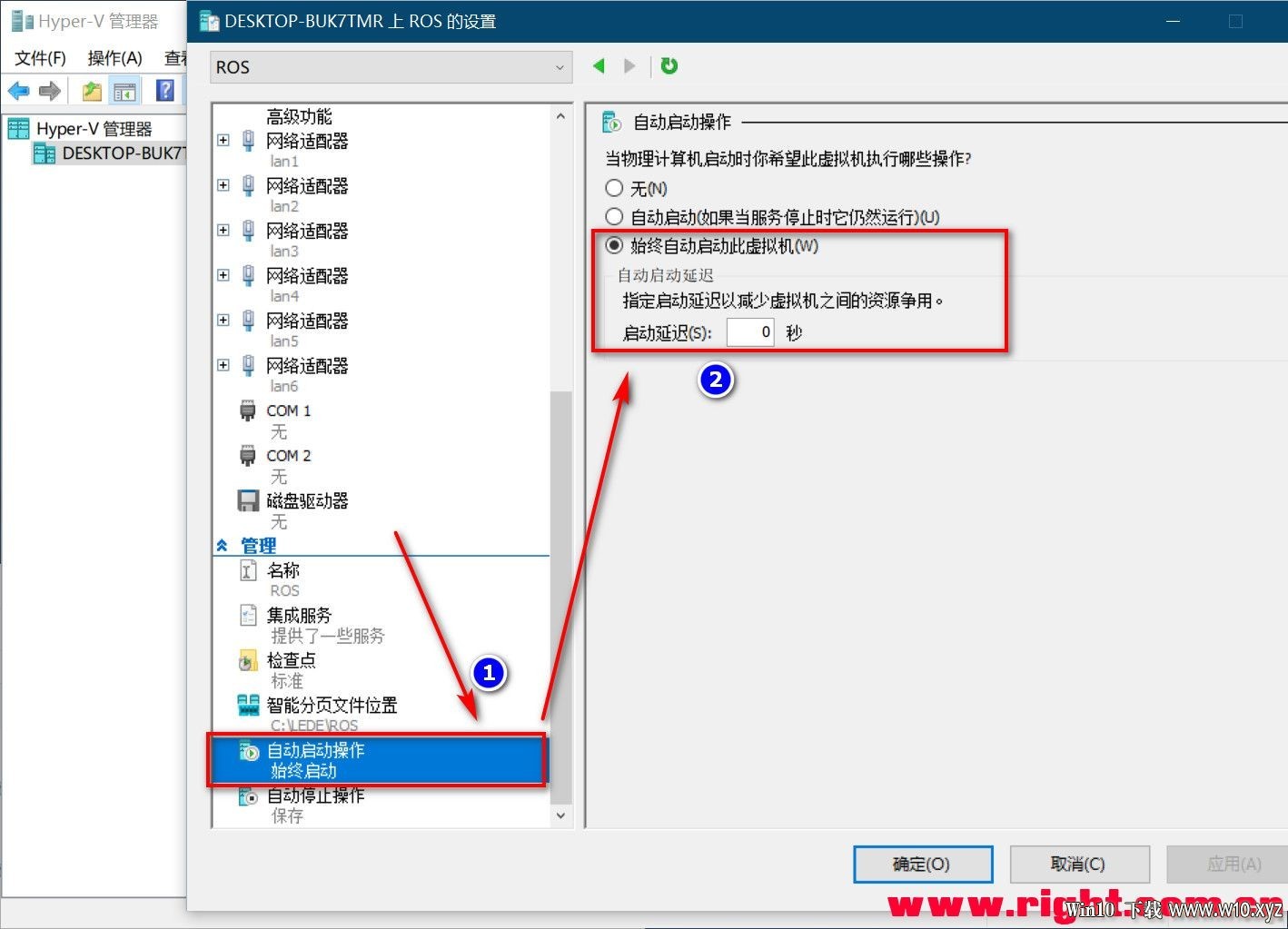
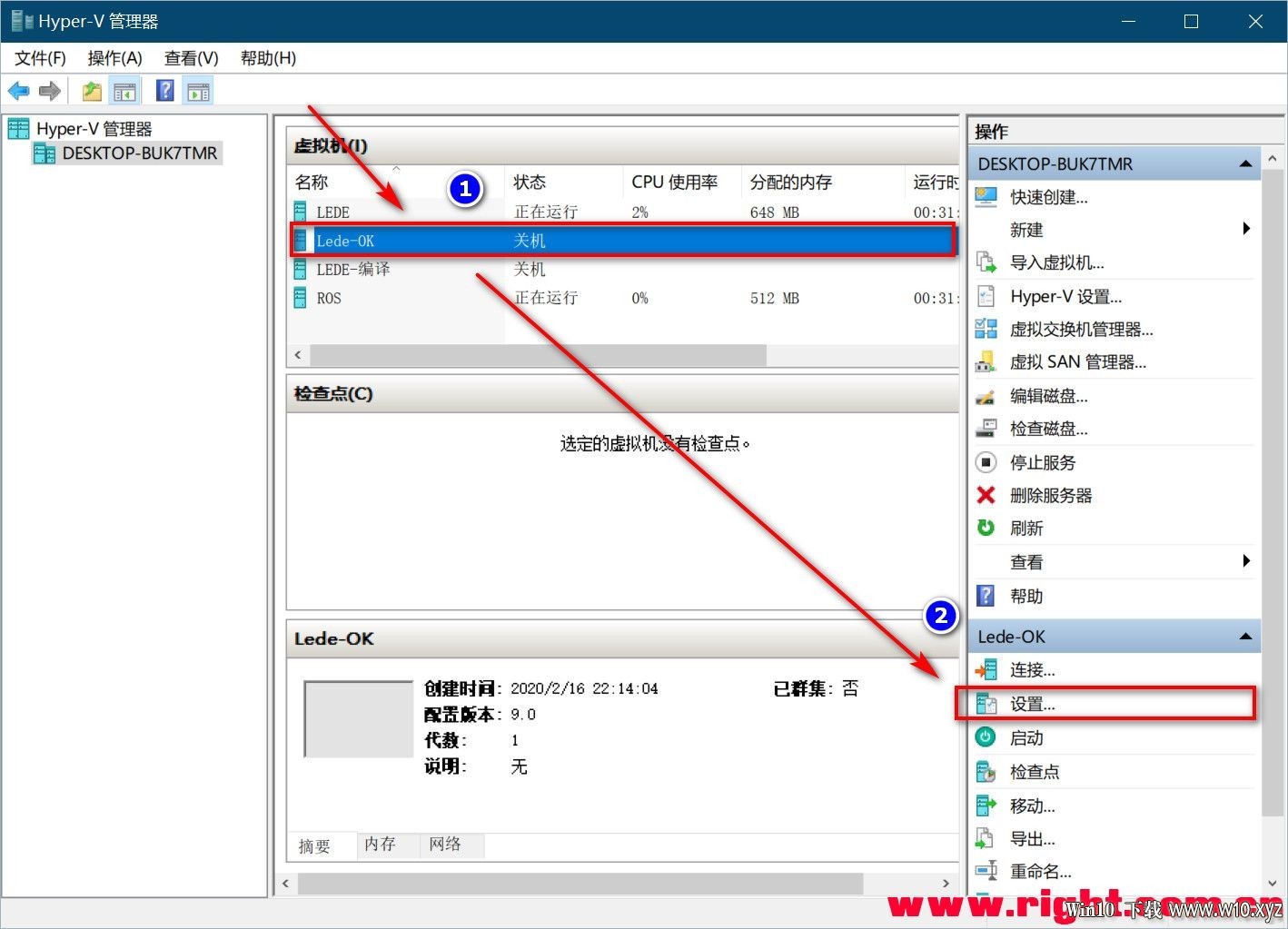
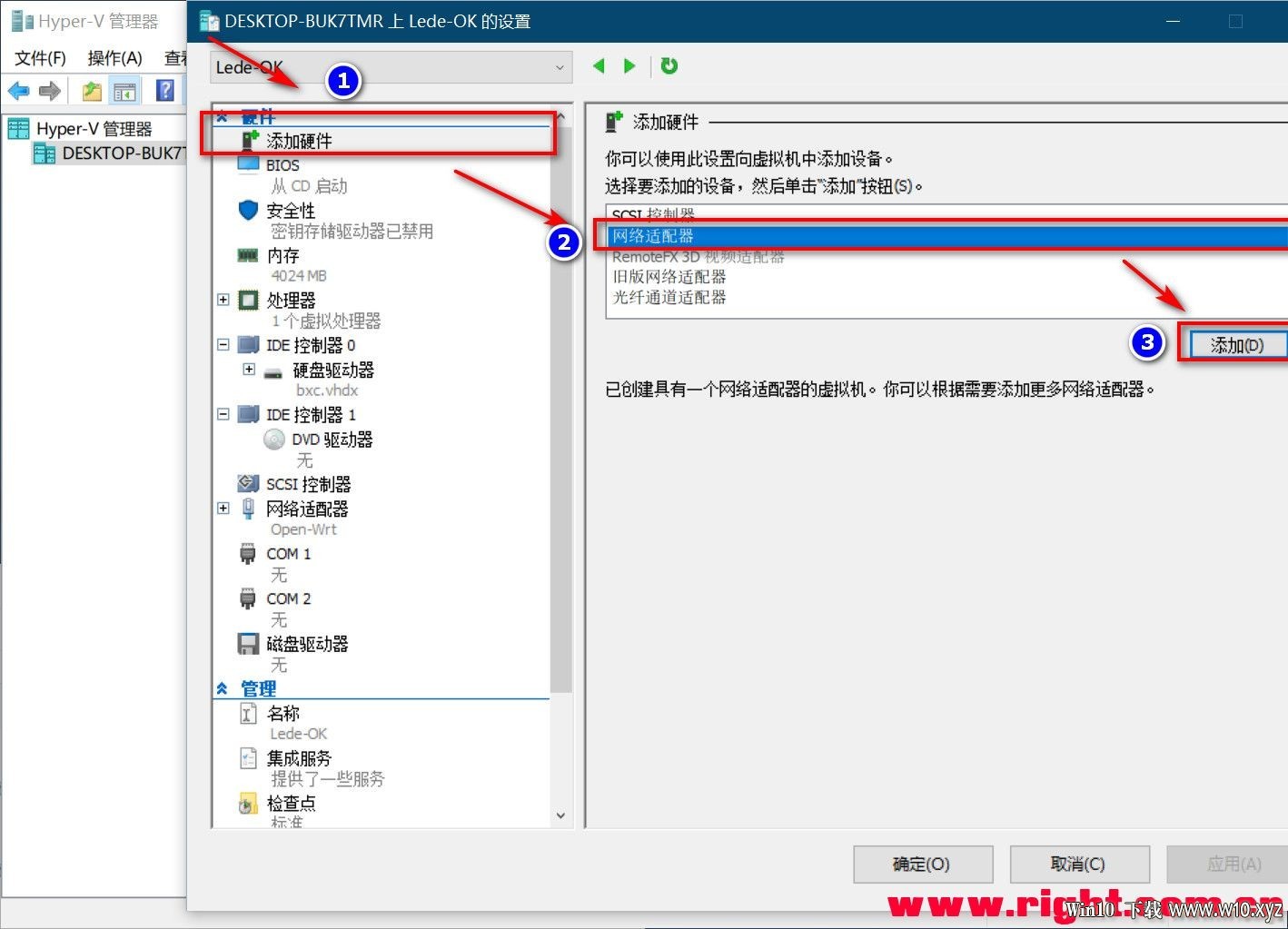
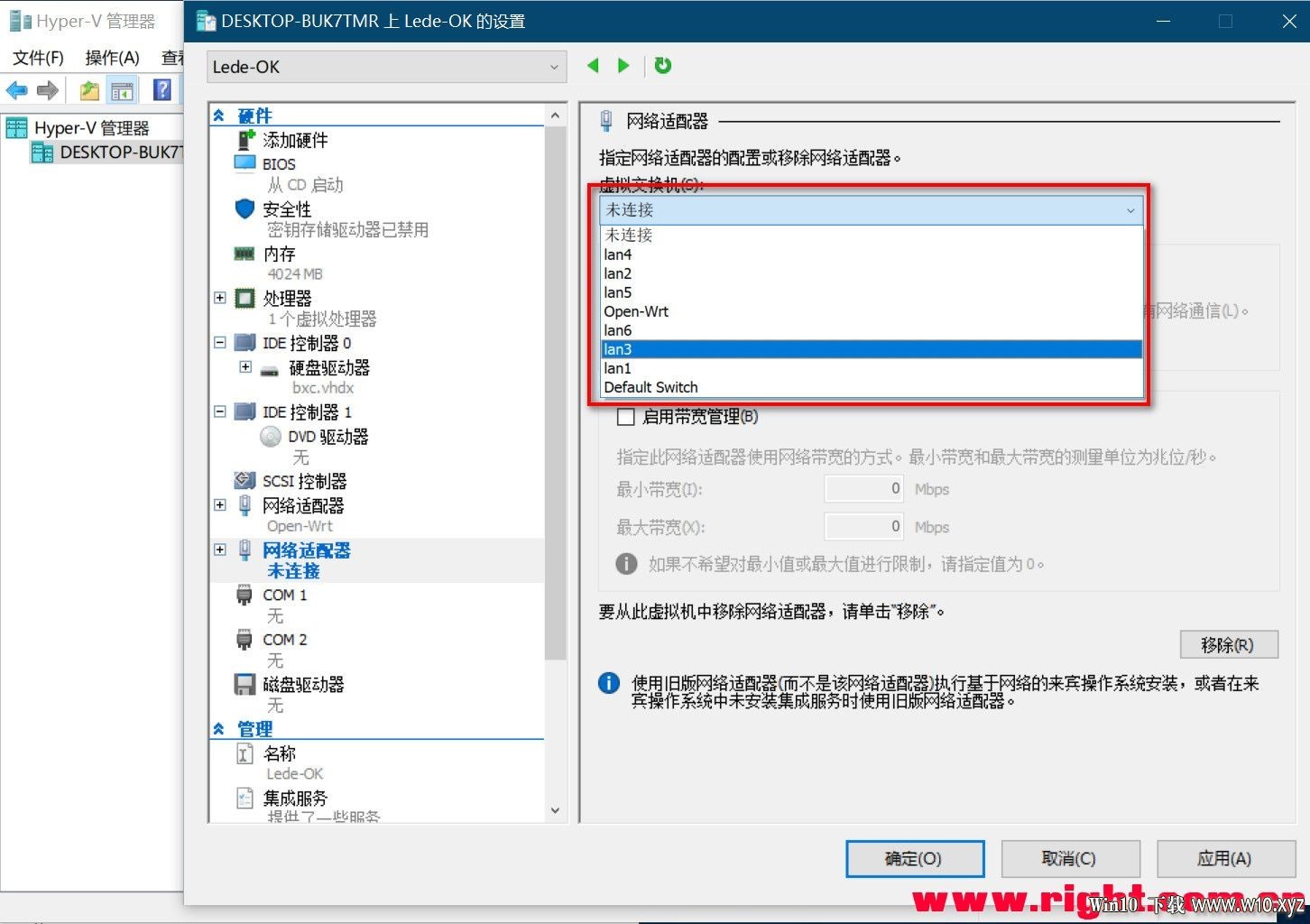
    5. 点击新建的虚拟机,点击设置,按个添加刚才新建的外部网络适配器(就是刚新建的桥接网卡),然后点击每个网卡,点击高级,将MAC地址欺骗选中,不然无法上网,然后点击左边底部的自动启动设置,选择为--始终自动启动!
    【2020-3-15-WIN10-软路由专用完整方案最终版,含说明】Server_2019_x64_软路由版 - .jpg

    【2020-3-15-WIN10-软路由专用完整方案最终版,含说明】Server_2019_x64_软路由版 - .jpg

    【2020-3-15-WIN10-软路由专用完整方案最终版,含说明】Server_2019_x64_软路由版 - .jpg

    【2020-3-15-WIN10-软路由专用完整方案最终版,含说明】Server_2019_x64_软路由版 - .jpg

    【2020-3-15-WIN10-软路由专用完整方案最终版,含说明】Server_2019_x64_软路由版 - .jpg
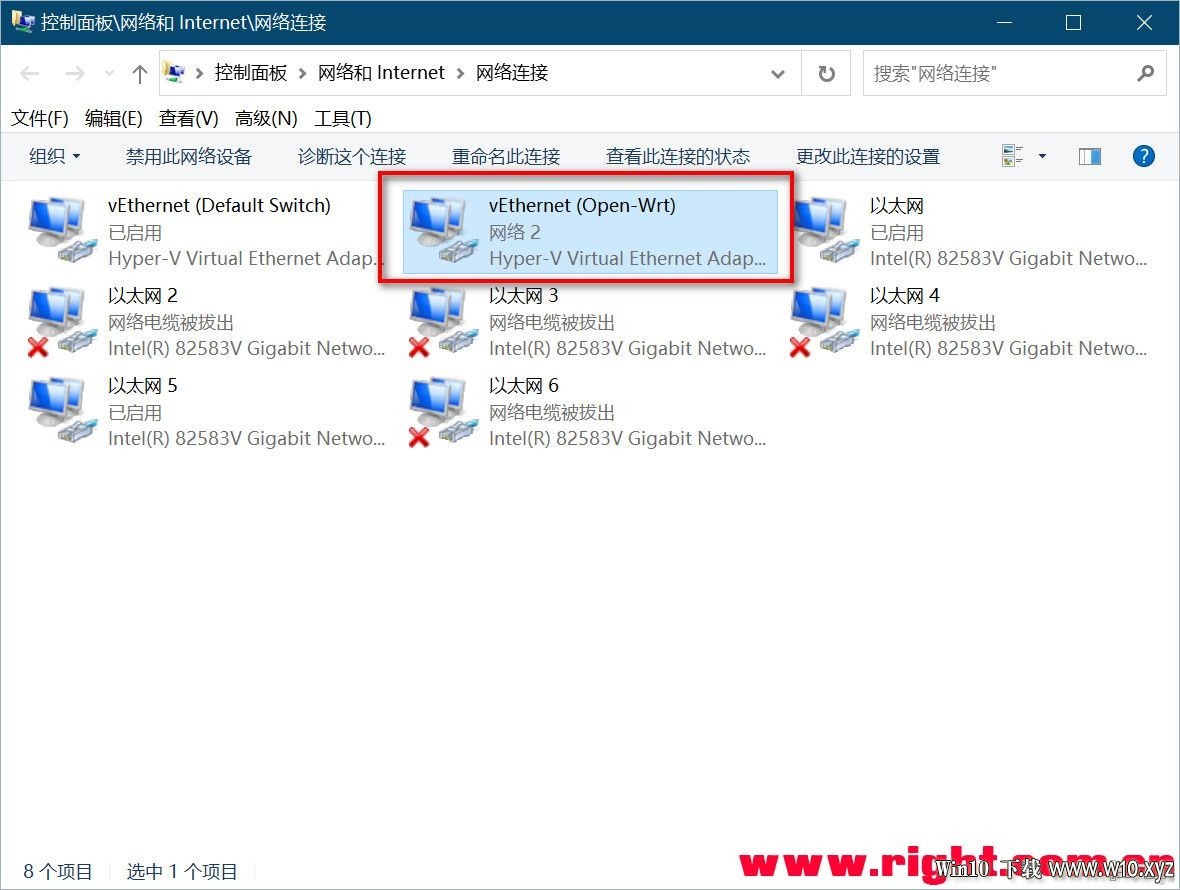
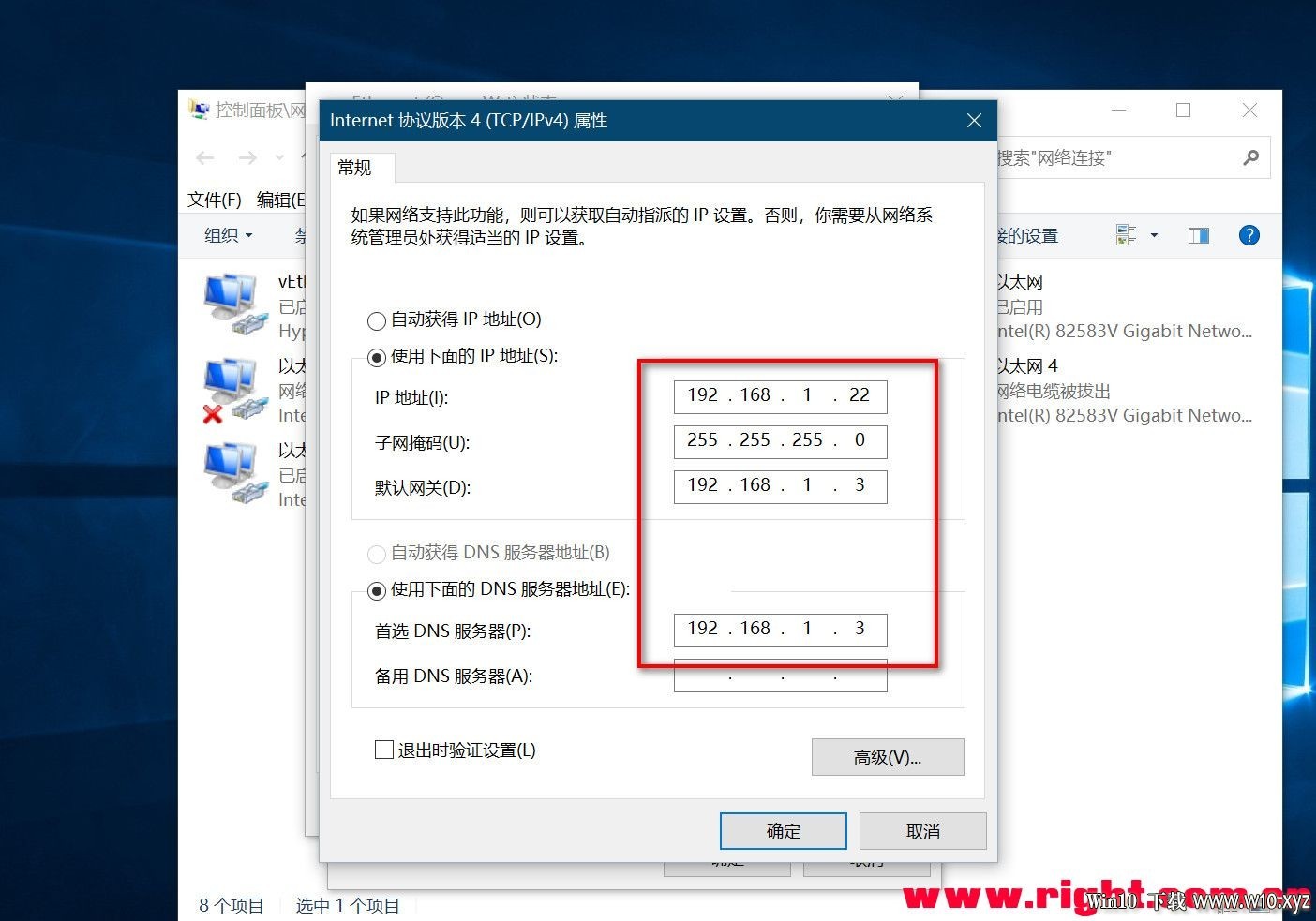
    6. 设置虚拟网卡的IP,内置固件设置IP要和虚拟网卡的IP段保持一致,弄完后就可以启用虚拟机,和装爱快这些没啥差别,无非就是进去WAN口拨号,桥接其他网卡,配置DHCP这些,玩过的都会弄,开始折腾吧!
    【2020-3-15-WIN10-软路由专用完整方案最终版,含说明】Server_2019_x64_软路由版 - .jpg

    【2020-3-15-WIN10-软路由专用完整方案最终版,含说明】Server_2019_x64_软路由版 - .jpg

    嵌入式锁定管理器说明:

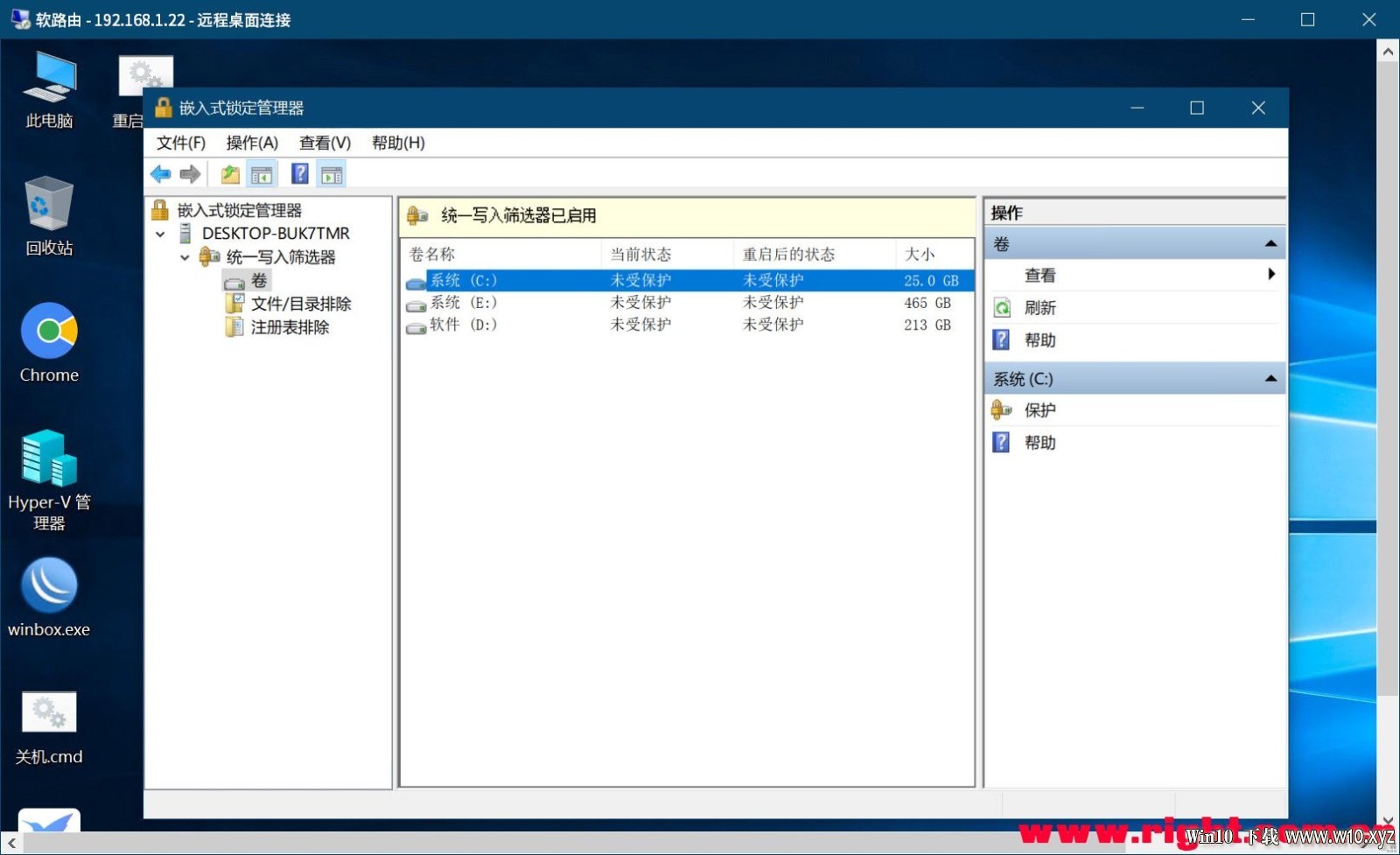
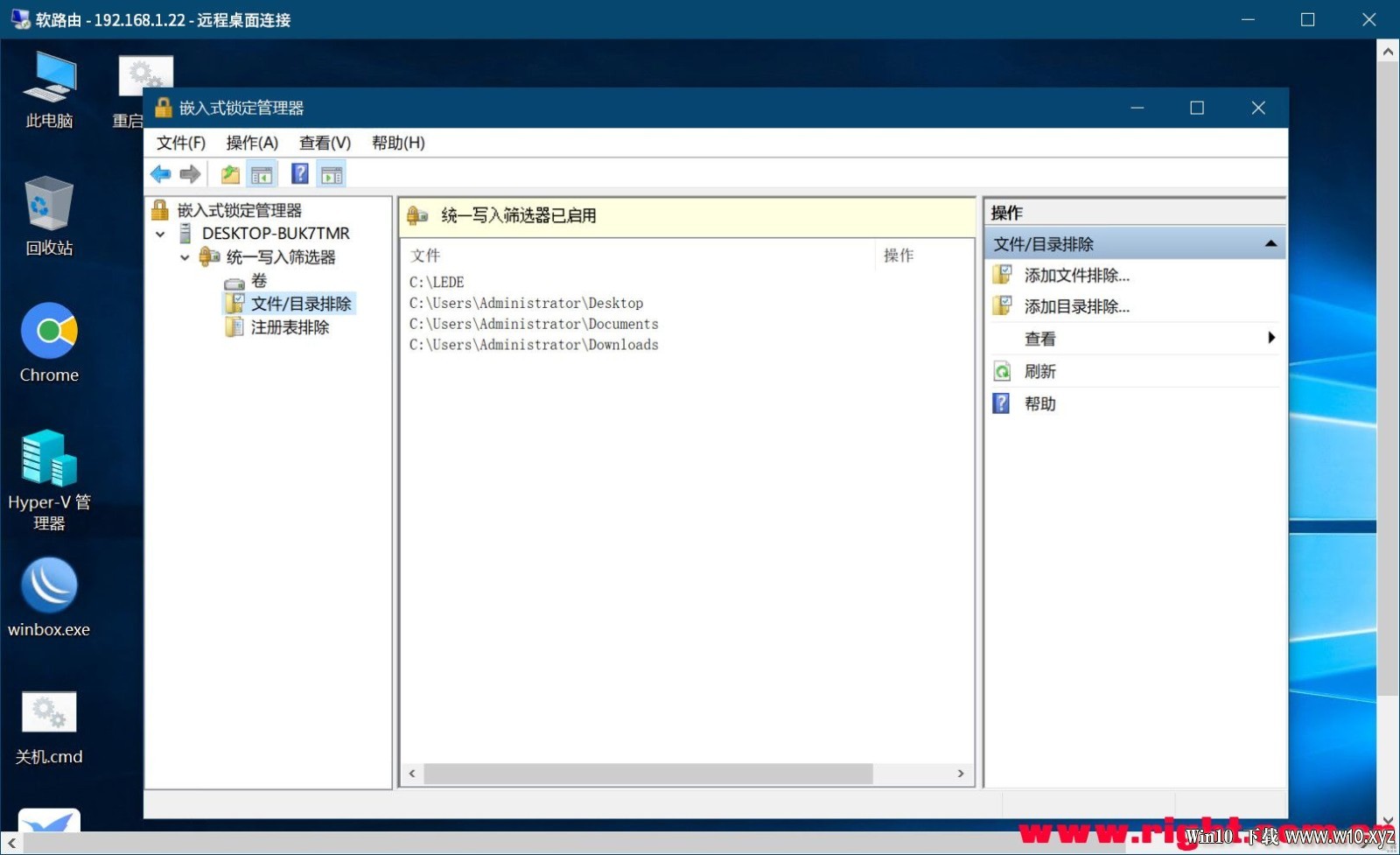
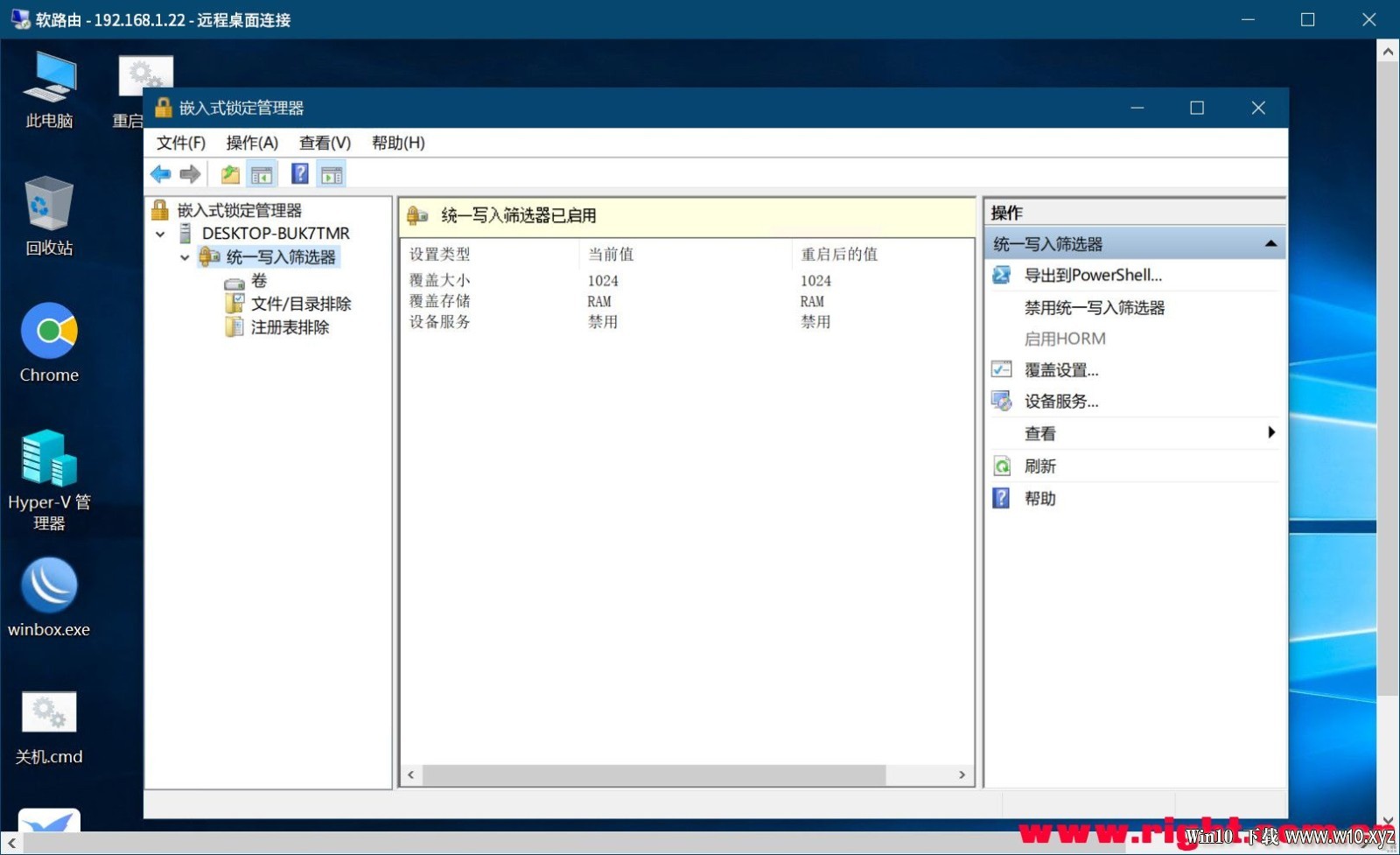
    1. 系统内置统一写入筛选器GUI管理,功能类似于冰点还原,非常好用,如果使用软路由,设置好以后可以将C盘保护起来,每次开启就是保护之前的设置状态,无视任何病毒和胡乱配置引起的恐慌,重启解君愁!
    2. 软件支持自定义排除文件夹和文件(就是重启后里面的修改不会被还原),可以选择在当前保护的分区需要排除那些文件夹,比如桌面,软路由配置文件夹等,方便自己折腾,添加到排除路径即可!
    【2020-3-15-WIN10-软路由专用完整方案最终版,含说明】Server_2019_x64_软路由版 - .jpg

    【2020-3-15-WIN10-软路由专用完整方案最终版,含说明】Server_2019_x64_软路由版 - .jpg

    【2020-3-15-WIN10-软路由专用完整方案最终版,含说明】Server_2019_x64_软路由版 - .jpg

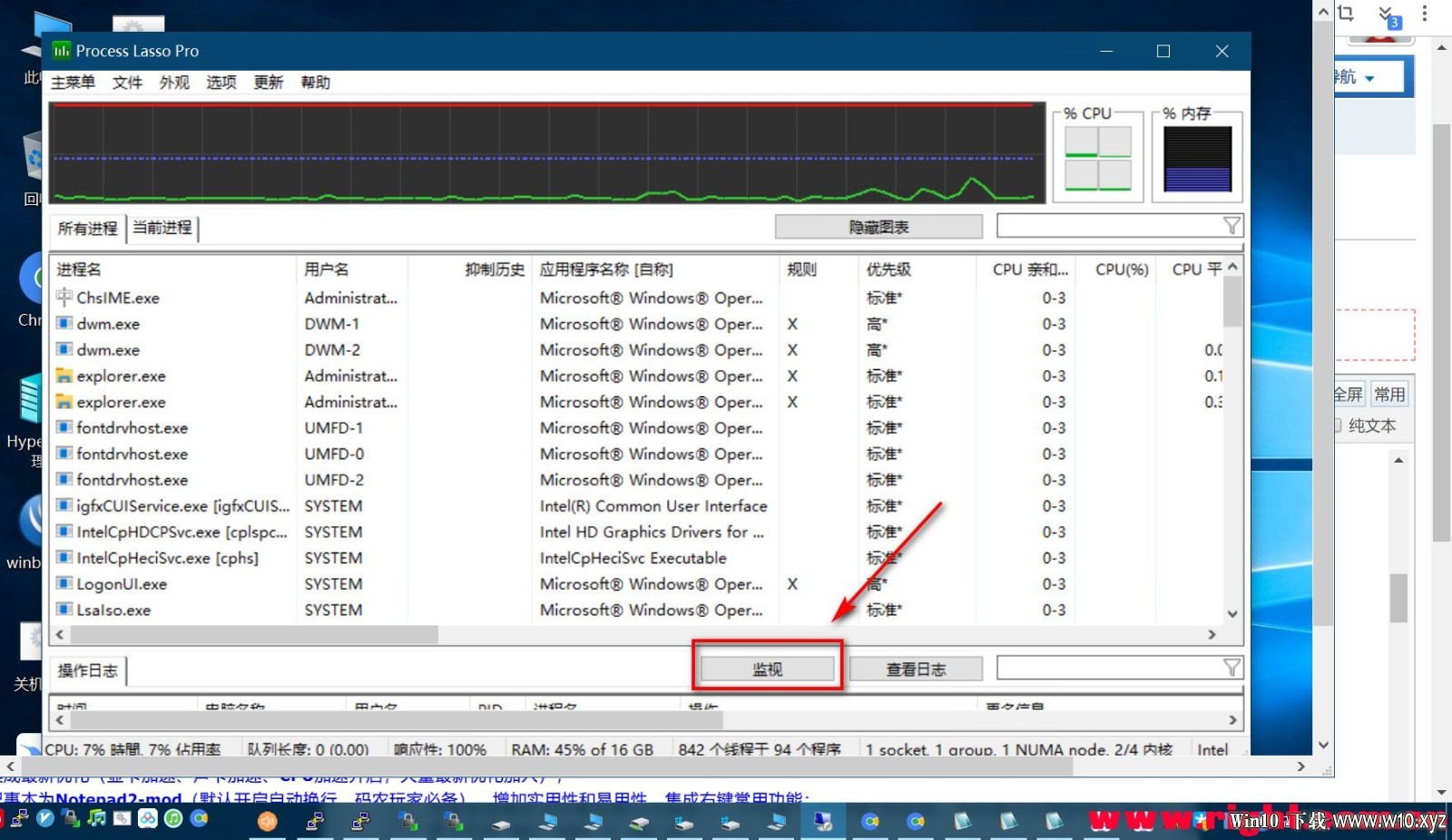
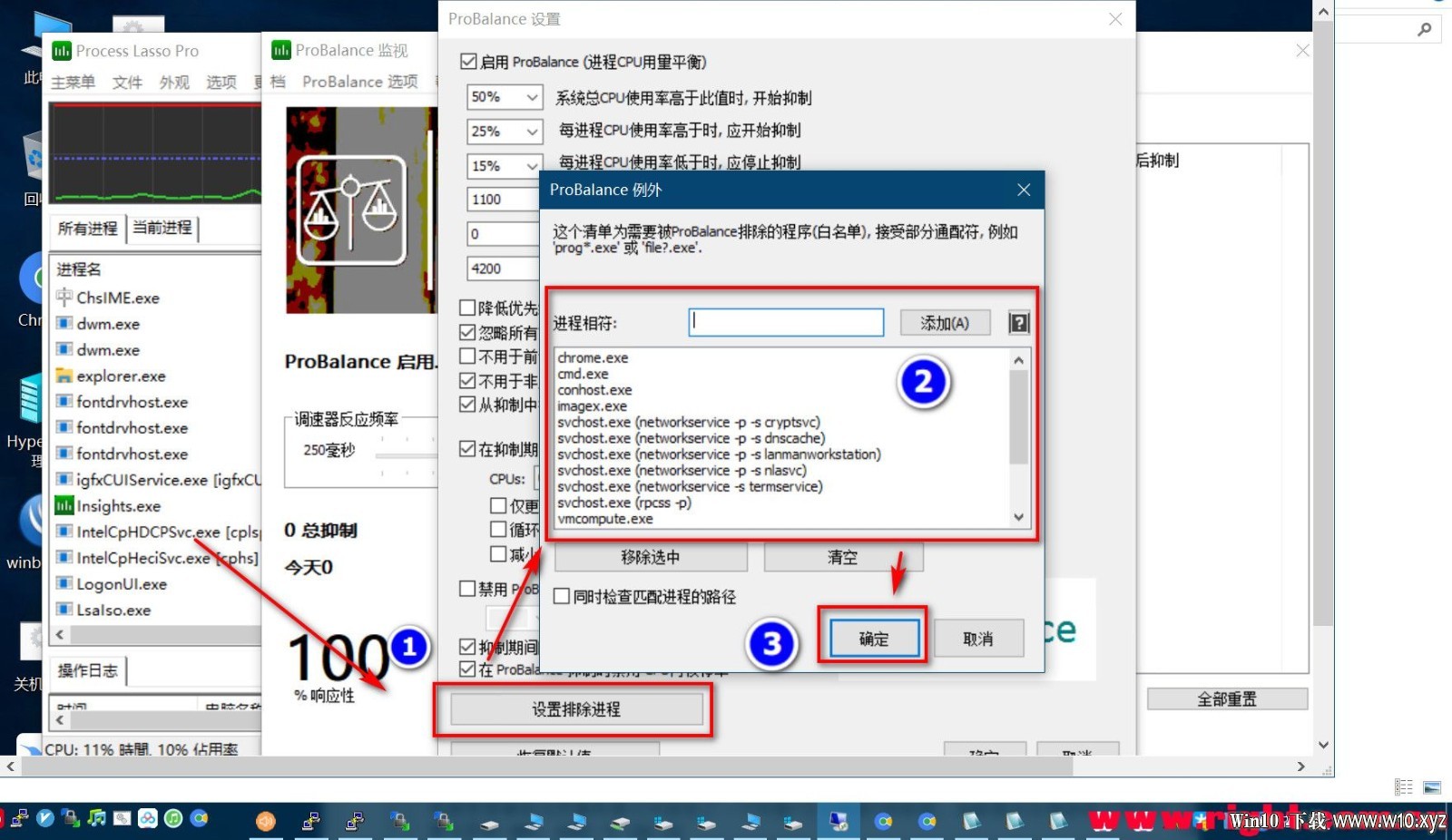
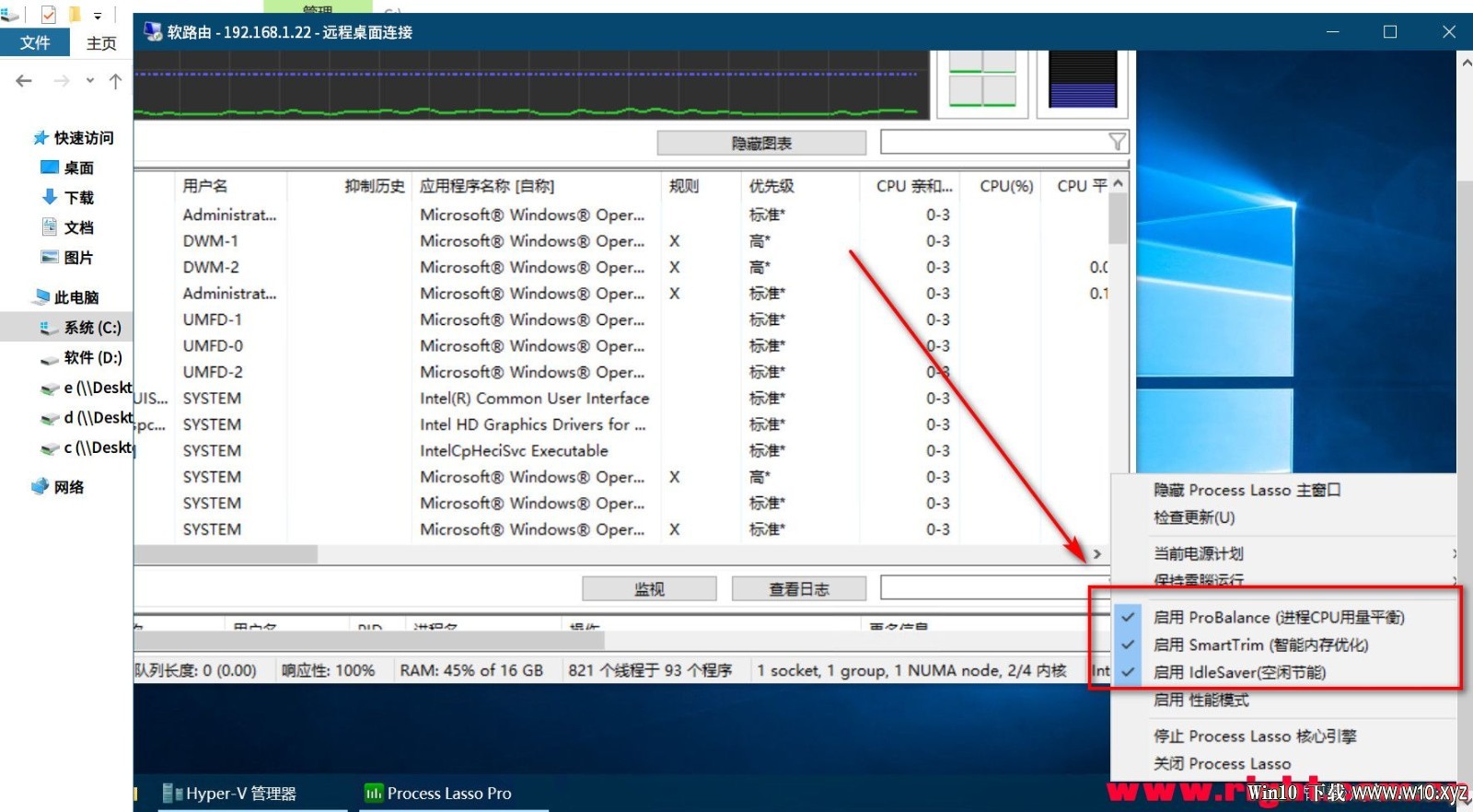
    软路由当下载机使用说明: (使用ProcessLasso管理进程,可以有效的防止迅雷下载时将CPU使用全部占用导致内置虚拟机运行缓慢,引起网络不稳定的情况发生 )
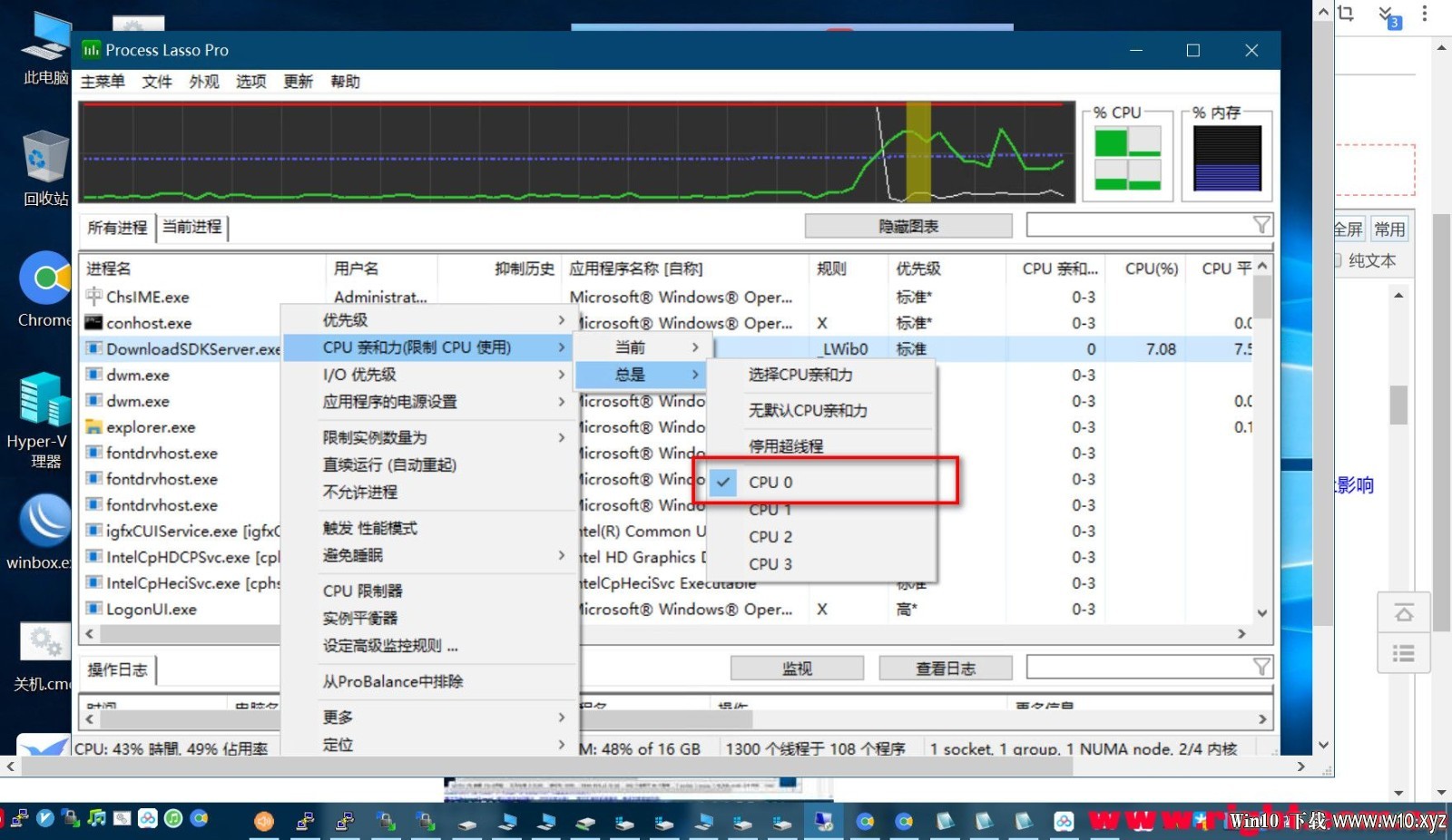
    如果当下载机使用,需要搭配ProcessLasso 动态调运工具才可以(不然迅雷神奇的cpu超强占用,就是I9也hold不住的),此工具非常强大,可以设置每个进程的CPU占用内核,进程优先级,内存优化等,推荐将常用软件进程排除,防止影响性能,推荐大家使用,贴上自己的配置:
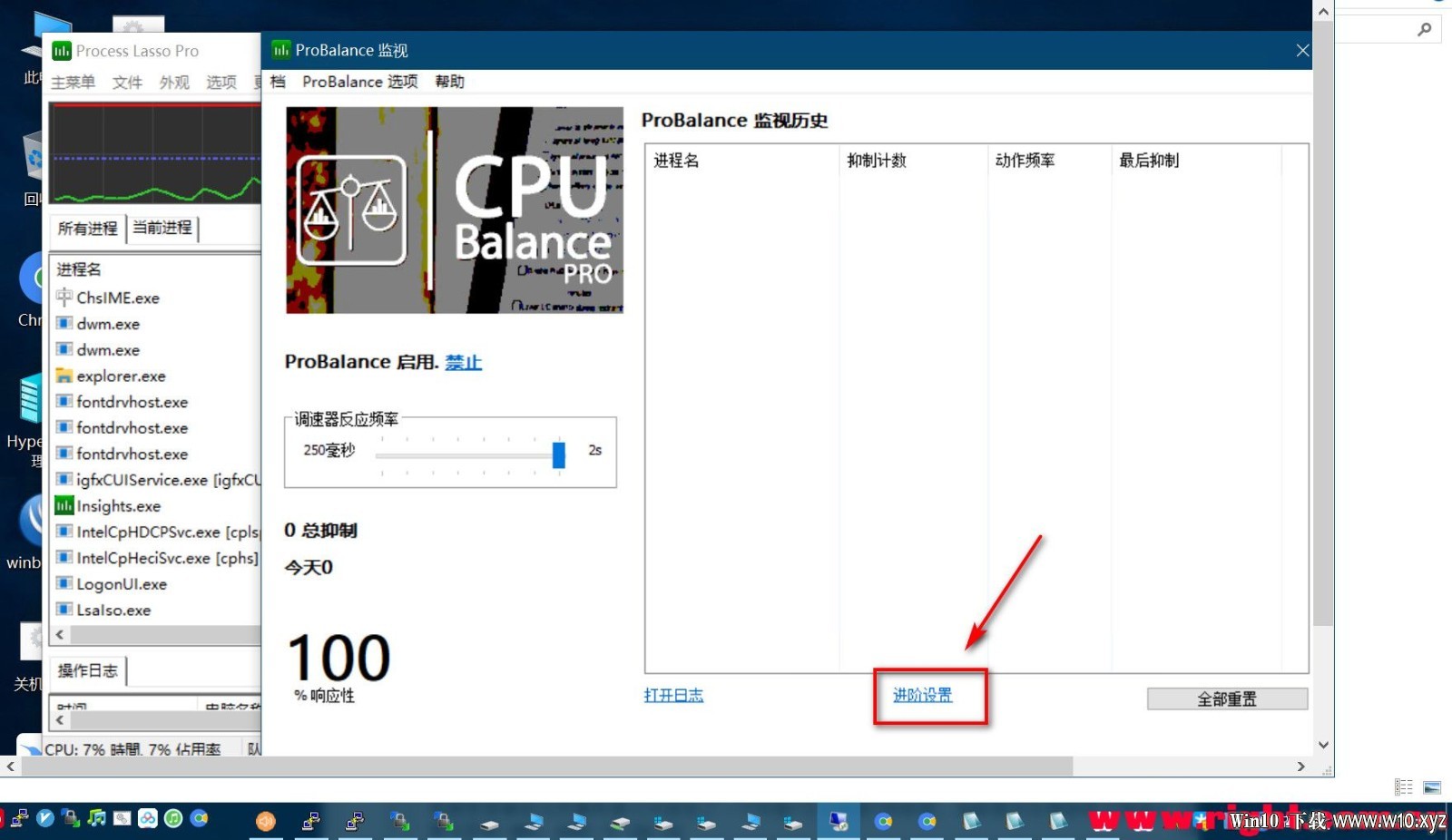
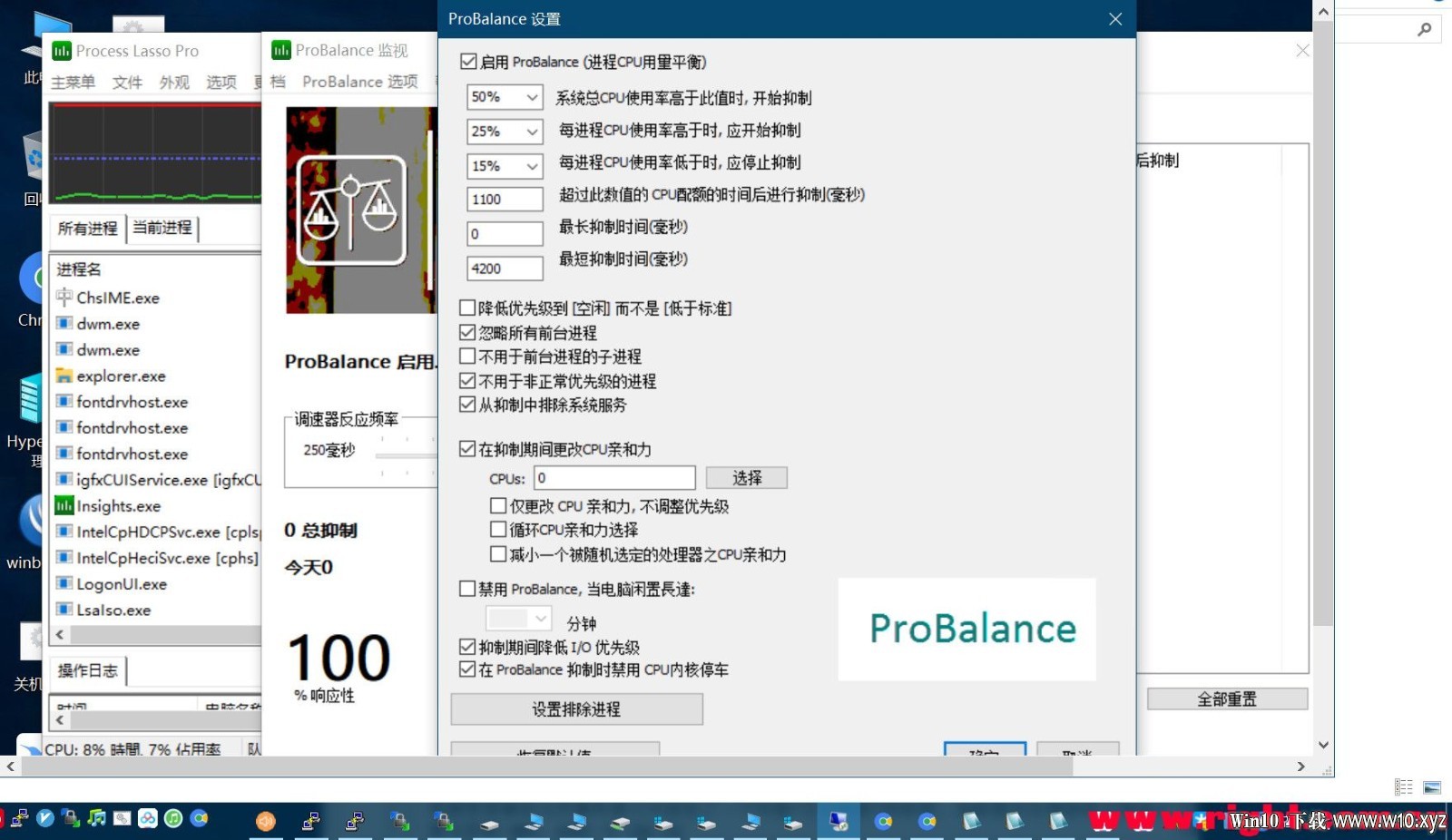
    如限制迅雷的内存占用,可以将DownloadSDKServer.exe进程的核心设置为1核即可,既不影响下载速度,也不影响CPU的负荷,而且由于启用了ProcessLasso 动态调运,即使迅雷发狂的跑,资源也就是你限制的上限,如我的为50%,也就是说,他无论下载多块,资源占用不会超过CPU总使用量的50%;
    【2020-3-15-WIN10-软路由专用完整方案最终版,含说明】Server_2019_x64_软路由版 - .jpg

    CPU动态限制设置说明:

    【2020-3-15-WIN10-软路由专用完整方案最终版,含说明】Server_2019_x64_软路由版 - .jpg

    【2020-3-15-WIN10-软路由专用完整方案最终版,含说明】Server_2019_x64_软路由版 - .jpg

    【2020-3-15-WIN10-软路由专用完整方案最终版,含说明】Server_2019_x64_软路由版 - .jpg

    【2020-3-15-WIN10-软路由专用完整方案最终版,含说明】Server_2019_x64_软路由版 - .jpg

    【2020-3-15-WIN10-软路由专用完整方案最终版,含说明】Server_2019_x64_软路由版 - .jpg

    功能简介:

    1. 精简安全中心,Defender;
    2. 大幅精简自带组件;
    3. 支持驱动程序联网自动安装;
    4. 默认集成最新版本VB\VC运行库,Winrar5.8,7zip,支持绿化软件运行;
    5. 开启系统卓越性能模式,吃鸡玩家专属!;
    6. 系统默认集成最新优化(显卡加速、声卡加速、CPU加速开启,大量最新优化加入);
    7. 替换系统记事本为Notepad2-mod(默认开启自动换行,码农玩家必备),增加实用性和易用性,集成右键常用功能;
    8. 彻底删除虚拟混合现实组件;
    9. 替换默认截图软件为FastStone9.3单文件-永久破解版,并开启截图后自动复制到剪贴板功能;
    10. 开启卓越性能模式,默认模式为高性能;
    11. 任务栏默认显示秒;
    12. 支持联网数字激活;
    13. 禁用分页文件,UAC最低;
    14. 保留系统恢复功能;
    15. 新增统一写入筛选器功能和GUI管理器(功能类似冰点还原);
    16. 默认集成StartIsBackPlus 破解版开始菜单工具;
    17. 系统自带默认系统功能及鼠标右键一键恢复设置工具,方便右键菜单的使用习惯;
    18. host 增加屏蔽迅雷敏感下载地址;
    19. 鼠标右键菜单增加-复制-移动-cmd菜单调运等功能(可以用默认一键设置工具选择开启和关闭);
    20. 默认集成HashTab右键属性哈希值效验扩展;(HashTab是一个优秀的 Windows 外壳扩展程序,它在 Windows 资源管理器的文件属性窗口中添加了一个叫做“文件校验”的标签。该标签可以帮助你方便地计算文件的 MD5、SHA1 与 CRC-32 哈希值。这些都是在你验证文件完整性时比较常用的哈希值。);
    21. 默认关闭7G保留升级空间;

    下载地址:

    1909_Pro_Extreme_Complete_64_18362.657.esd
    1.07GB
    MD5: 5FD2BED107BE00F8691731606D7A2D11
    百度: https://pan.baidu.com/s/1QOWgWbjHXzwSgOcu9nUsdA 提取码: ywxr
    ProcessLasso专业破解版下载地址:https://www.lanzous.com/i8nel2d
    个人编译X86-最新版本Openwrt下载地址:https://www.right.com.cn/forum/thread-2799368-1-1.html
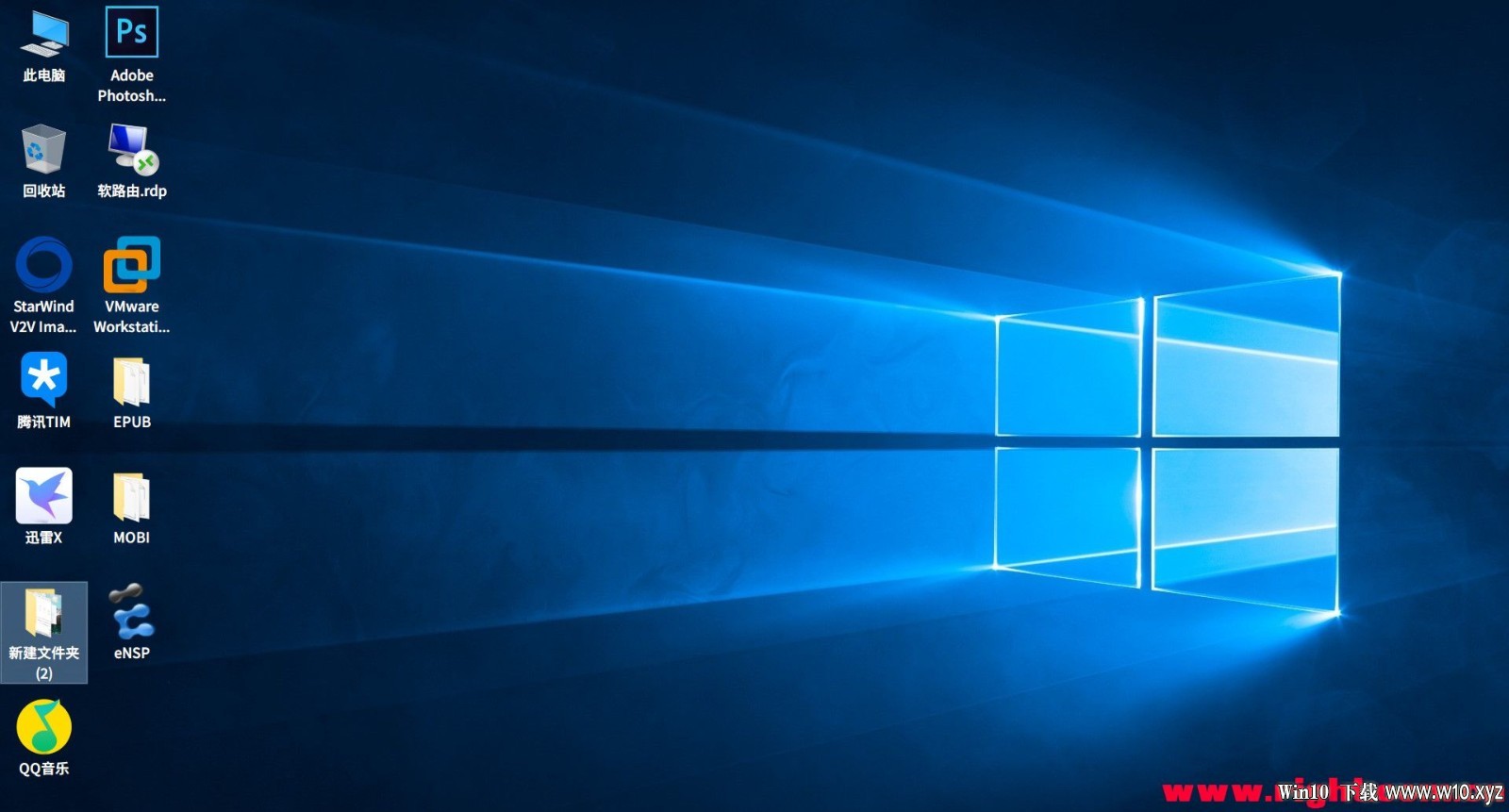
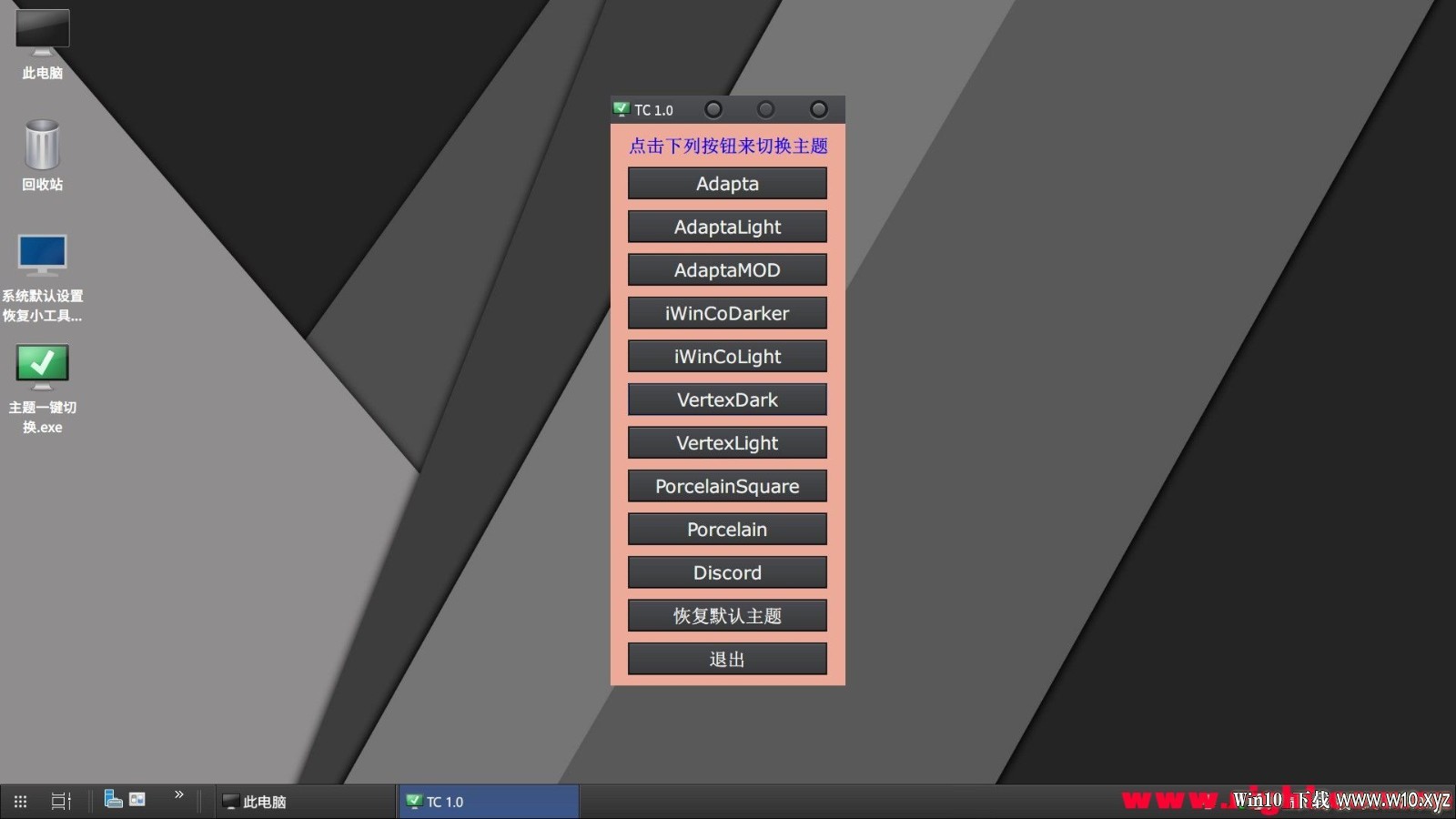
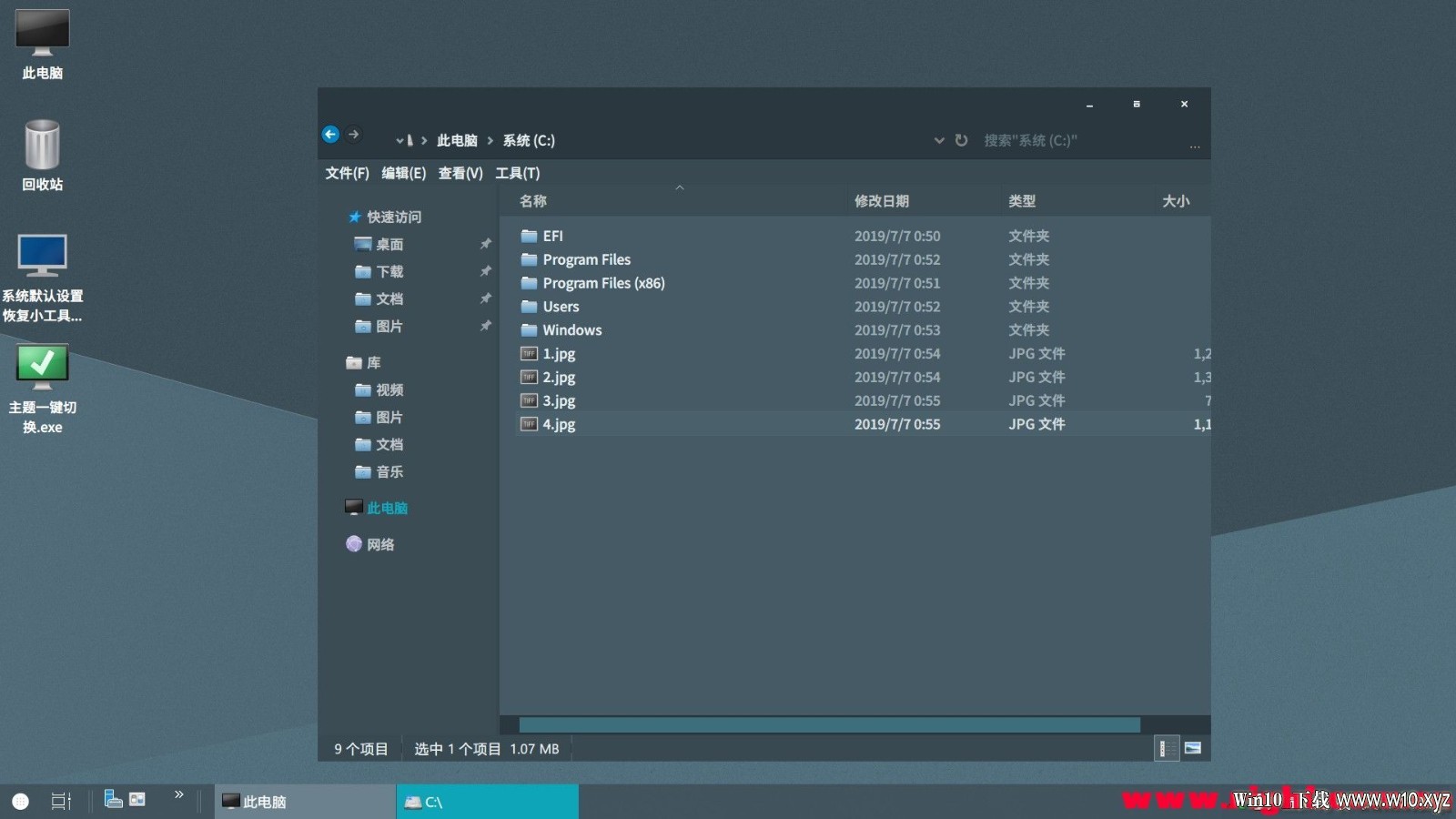
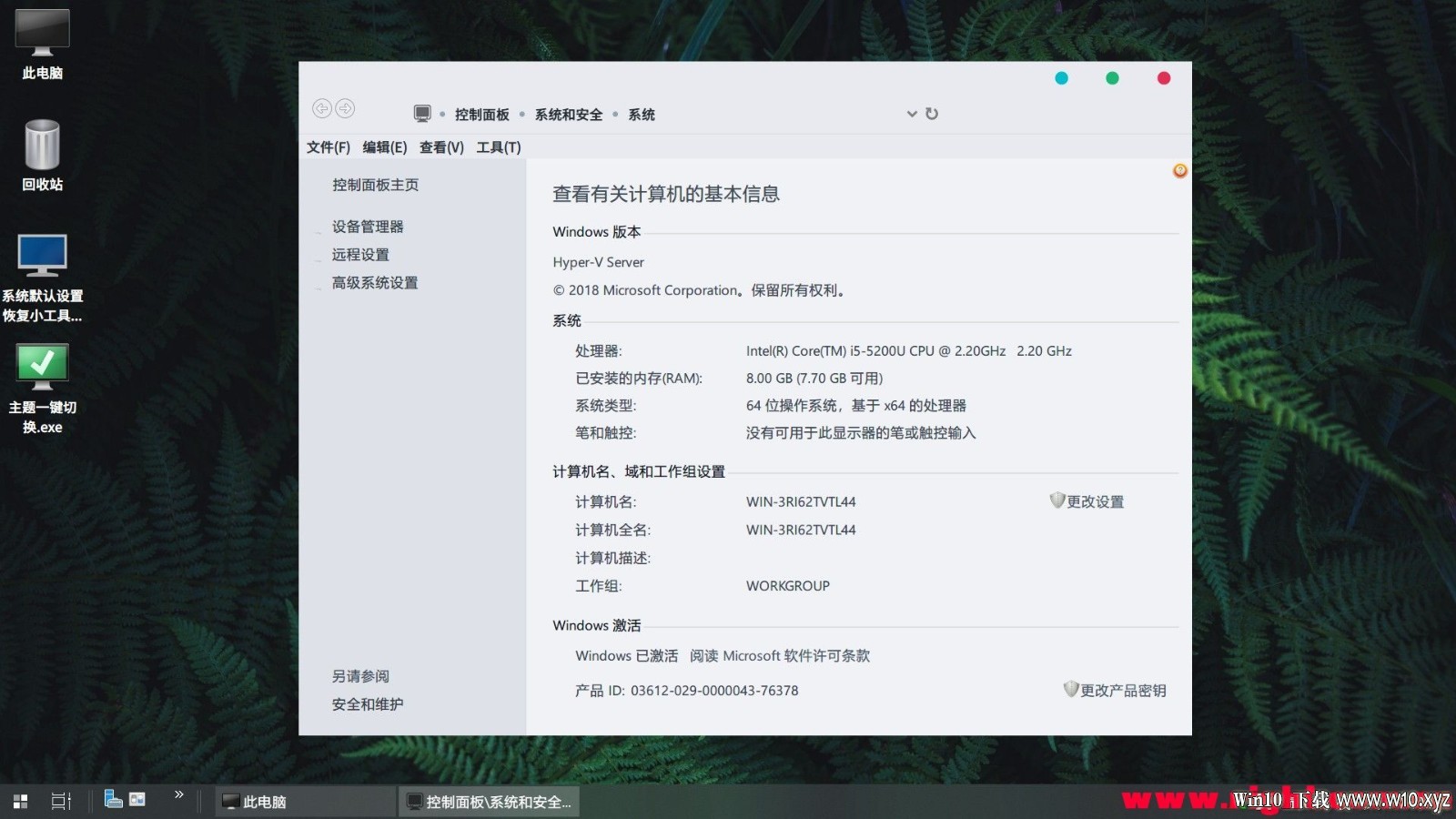
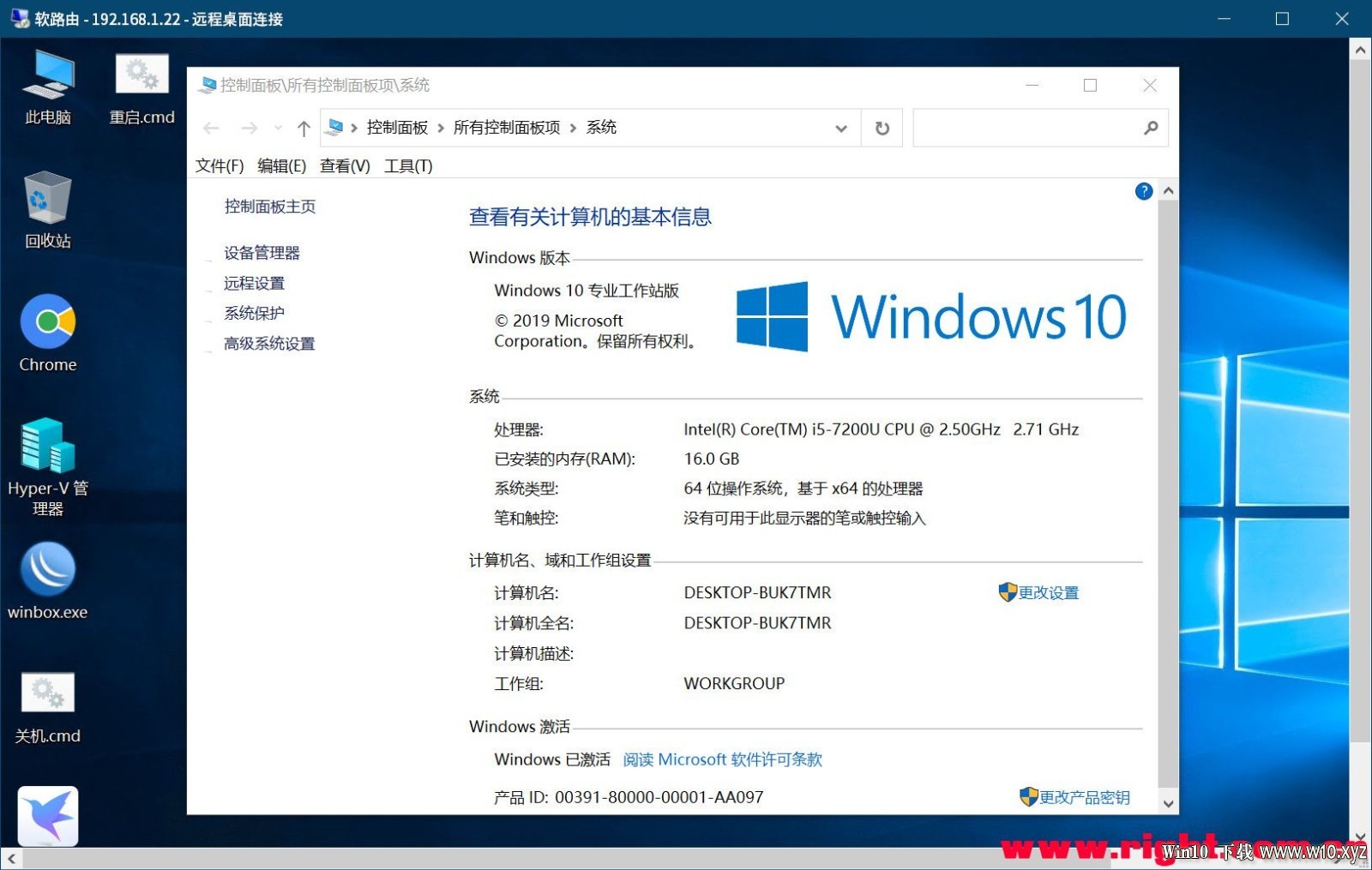
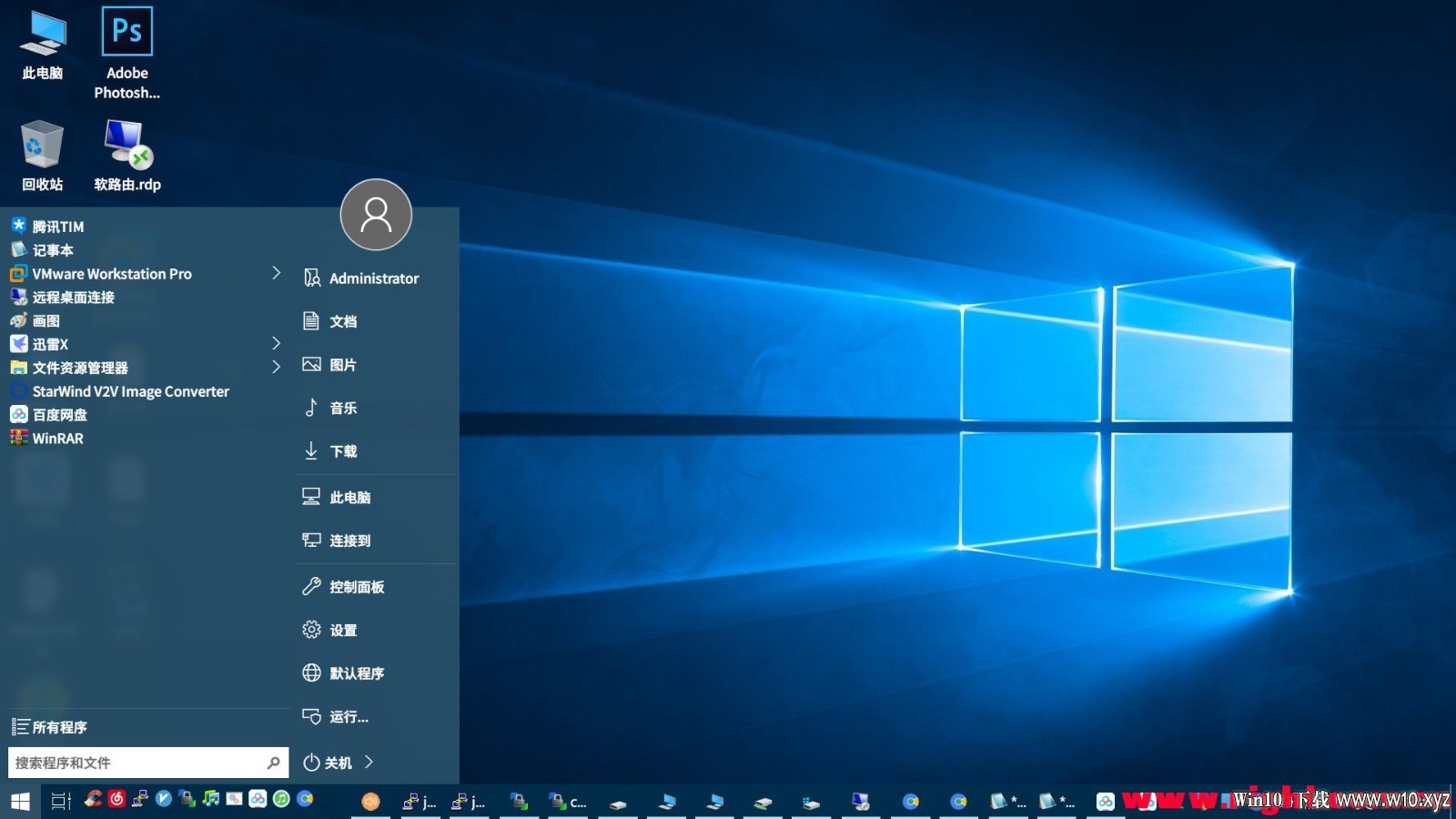
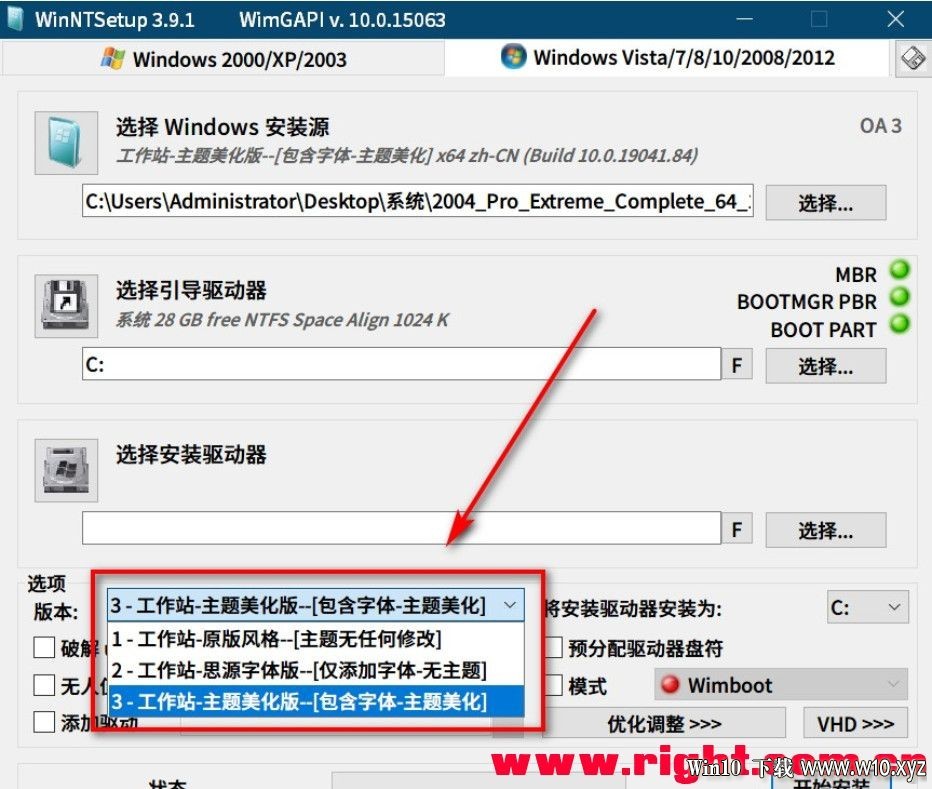
    系统内置3个版本,默认风格,字体美化风格、主题美化风格,如下图:
    【2020-3-15-WIN10-软路由专用完整方案最终版,含说明】Server_2019_x64_软路由版 - .jpg

    字体版:

    【2020-3-15-WIN10-软路由专用完整方案最终版,含说明】Server_2019_x64_软路由版 - .jpg

    主题版本:

    【2020-3-15-WIN10-软路由专用完整方案最终版,含说明】Server_2019_x64_软路由版 - .jpg

    【2020-3-15-WIN10-软路由专用完整方案最终版,含说明】Server_2019_x64_软路由版 - .jpg

    【2020-3-15-WIN10-软路由专用完整方案最终版,含说明】Server_2019_x64_软路由版 - .jpg

    默认风格赏析:

    【2020-3-15-WIN10-软路由专用完整方案最终版,含说明】Server_2019_x64_软路由版 - .jpg

    【2020-3-15-WIN10-软路由专用完整方案最终版,含说明】Server_2019_x64_软路由版 - .jpg

    【2020-3-15-WIN10-软路由专用完整方案最终版,含说明】Server_2019_x64_软路由版 - .jpg

    该会员没有填写今日想说内容.

    1 条回复 最后回复
    0
    • A
      A
      a1234525
      发表于 最后由 编辑
      #2

      工作站版怎么开启Hyper-V虚拟机?

      1 条回复 最后回复
      0
      • jmes2J
        jmes2J
        jmes2
        发表于 最后由 编辑
        #3

        a1234525 发表于 2020-8-5 11:04

        用我帖子内提供的工作站版本!

        该会员没有填写今日想说内容.

        1 条回复 最后回复
        0
        • X
          X
          xinqingme
          新手上路
          发表于 最后由 编辑
          #4

          看着真不错

          1 条回复 最后回复
          0
          • G
            G
            guangzhou296
            论坛元老
            发表于 最后由 编辑
            #5

            不错不错,学习一下,感谢感谢。

            1 条回复 最后回复
            0
            • A
              A
              aeneask
              发表于 最后由 编辑
              #6

              很详细。感谢分享

              1 条回复 最后回复
              0
              • A
                A
                a18587657593
                中级会员
                发表于 最后由 编辑
                #7

                感谢分享

                1 条回复 最后回复
                0
                • Q
                  Q
                  qrip
                  中级会员
                  发表于 最后由 编辑
                  #8

                  不错,先收藏,有空研究学习。

                  1 条回复 最后回复
                  0
                  • D
                    D
                    d9o
                    发表于 最后由 编辑
                    #9

                    新人前来学习:handshake

                    1 条回复 最后回复
                    0
                    • D
                      D
                      d9o
                      发表于 最后由 编辑
                      #10

                      Server_2019_Hyper_17763.1098在我的i5主机上,无论是Hyper-V还是物理机上安装后VHD启动,都无法进入系统,Hyper-V上是蓝屏,物理机是提示需要重新安装,请问老大是VHD启动的相关模块被精简了造成的吗?

                      1 条回复 最后回复
                      0
                      • jmes2J
                        jmes2J
                        jmes2
                        发表于 最后由 编辑
                        #11

                        d9o 发表于 2020-9-8 11:03

                        这系统在恩山论坛是几千人安装测试过的,在检查下自己的操作步骤和系统合适不!

                        该会员没有填写今日想说内容.

                        1 条回复 最后回复
                        0
                        • 3
                          3
                          363434720
                          新手上路
                          发表于 最后由 编辑
                          #12

                          1111111111

                          1 条回复 最后回复
                          0
                          • E
                            E
                            eastwin
                            新手上路
                            发表于 最后由 编辑
                            #13

                            在搜索引擎发现此文,很不错,感谢分享。

                            1 条回复 最后回复
                            0
                            • R
                              R
                              Rocky
                              新手上路
                              发表于 最后由 编辑
                              #14

                              感谢分享!

                              1 条回复 最后回复
                              0
                              • C
                                C
                                cfsheng01
                                新手上路
                                发表于 最后由 编辑
                                #15

                                希望有用,谢谢

                                1 条回复 最后回复
                                0
                                • ?
                                  ?
                                  游客
                                  发表于 最后由 编辑
                                  #16

                                  感谢大佬,体验体验

                                  1 条回复 最后回复
                                  0
                                  • R
                                    R
                                    rounlong
                                    新手上路
                                    发表于 最后由 编辑
                                    #17

                                    这个系统就很牛逼了

                                    1 条回复 最后回复
                                    0
                                    • X
                                      X
                                      xunyigrass
                                      发表于 最后由 编辑
                                      #18

                                      学习学习,感谢分享

                                      1 条回复 最后回复
                                      0

                                      你好!看起来您对这段对话很感兴趣,但您还没有一个账号。

                                      厌倦了每次访问都刷到同样的帖子?您注册账号后,您每次返回时都能精准定位到您上次浏览的位置,并可选择接收新回复通知(通过邮件或推送通知)。您还能收藏书签、为帖子顶,向社区成员表达您的欣赏。

                                      有了你的建议,这篇帖子会更精彩哦 💗

                                      注册 登录
                                      回复
                                      • 在新帖中回复
                                      登录后回复
                                      • 从旧到新
                                      • 从新到旧
                                      • 最多赞同


                                      • 登录

                                      • 没有帐号? 注册

                                      • 登录或注册以进行搜索。
                                      • 第一个帖子
                                        最后一个帖子
                                      0
                                      • 版块
                                      • 最新
                                      • 标签
                                      • 热门
                                      • 世界
                                      • 用户
                                      • 群组