
Kindle Paperwhite4--越狱装koreader说明
-
购买了Kindle,首先要做的就是越狱,然后装koreader,因为原生系统不支持epub格式电子书,考虑到目前大部分电子书都有epub格式,没有还是很不方便,装个koreader也显得很有必要,而且还能PDF重排版,利用koreader进行SSH无线图书传输和管理,非常方便。
英文原贴中部分步骤提供插件有误,此次提供插件都是实际安装体验无问题的版本,一次安装,即可使用!

英文原帖越狱参考:https://www.mobileread.com/forums/showthread.php?t=312489
说明:目前越狱版本仅限kindle固件是5.10.0.1/5.10.0.2两版本,高于此版本就无法实现越狱了,如升级到最新的5.10.1.2版本,就不用看了,当前版本目前无法越狱,只能等后续大神开发越狱支持!
步骤1
首先下载这两个固件,查看自己到手的版本是哪个,一般都是5.10.0.1/5.10.0.2两版本,参考自己的固件版本,例如5.10.0.1就下载5.10.0.1版本,然后连接电脑,将下载固件复制到Kindle设备里面,点击设备更新,即可刷入工厂固件!MD5:2643277e8316ff412fc748ede22c08c6 update_kindle_all_new_paperwhite_v2_5.10.0.1_factory.bin
MD5:be5cc7a210bfa4fc81d4a03e62647714 update_kindle_all_new_paperwhite_v2_5.10.0.2_factory.bin
步骤2:创建更新阻止文件夹
在kindle 根目录创建一个空文件夹,命名为“ update.bin.tmp.partial” 的,设置为只读属性。步骤3:越狱你的Kindle
越狱插件-
下载后复制到你Kindle的根目录
-
在搜索栏中,键入;installHtml并按回车键。
-
如果屏幕闪烁并且设备重新启动,则开发人员密钥文件现在存储在/ etc / uks中。
您还应该在Kindle上看到一本新书,标题为英文 "You are Jailbroken"。
出现英文电子书名称,表示越狱成功!
步骤4:安装修补程序/网桥以保持之后的越狱更新之后,依然保持设备的越狱状态(一般没事不建议经常升级!)
- 此步骤很关键,不刷此补丁,无法运行 “log mrpi”命令,KUAL框架无法正常使用,设备更新后越狱状态也会丢失!
JailBreak-1.15.N-FW-5.x-hotfix.zip
下载附带的zip文件,然后将其解压缩。
将Update_jailbreak_hotfix_1.14.N_install.bin文件复制到Kindle的根目录。现在,弹出并拔下你的Kindle,然后去[HOME] - > >设置 - > >更新您的Kindle。如果更新成功,那你就可以使用KUAL了。
说明:在此步骤完成后,如果想升级为最新版本系统,参考底部最后一步,然后从步骤5继续向下操作,如果想保持当前版本,请忽略最后一步即可!
还有一点需要说明的是,pw4固件引入降级阻止机制,也就是你只能刷固件相同的版本或者更新的版本,无法使用低版本固件,意味着你只要升级,就无法在降级,所以如对新版本升级固件的功能不是很感冒,建议保持当前版本即可!
步骤5:安装Kual
安装mrpi插件
下载mrpi将mrpi解压,将extensions,mrpackages两个文件夹复制到你的Kindle根目录!
复制Update_KUALBooklet_d20a095_install.bin插件到Kindle 根目录的 mrpackages文件夹下面,然后在搜索框输入:;log mrpi ,注意log前面有封号,然后点击回车键,开始安装kual插件,安装完成后会自动重启Kindle,桌面产生KUAL名称的电子书名称即为安装完成。
步骤6:koreader安装

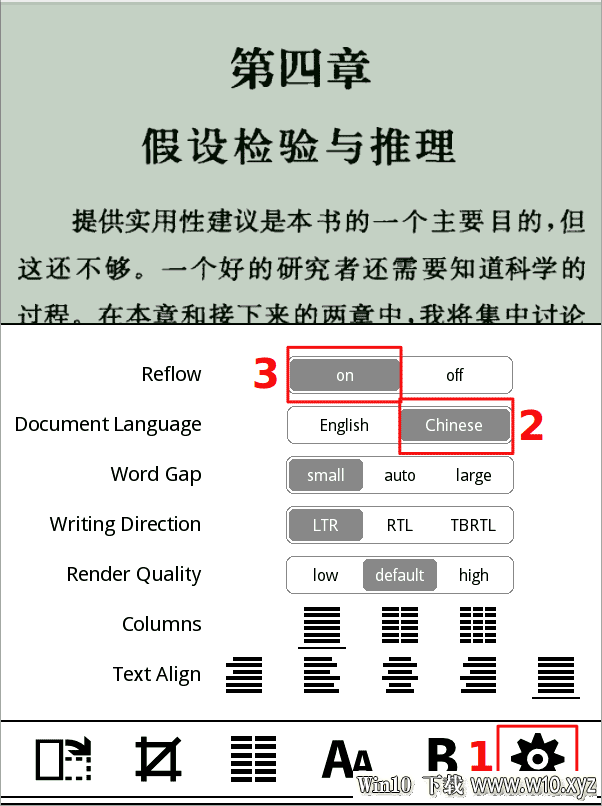
下载完成后解压,得到extensions,koreader两个文件夹,复制到Kindle 根目录,然后点击KUAL插件,打开会看到koreader选项,点击即可打开koreader阅读软件!
关于SSH传输,启动koreader阅读器,点网络设置,最底下SSH设置,选择无需密码,启动SSH,即可用putty,或者WinScp远程链接,WinScp要传输文件,选择SFTP协议,Kindle IP查看在搜索输入 ;711,在winscp输入刚才看到的:IP,端口为:2222(启动SSH后会弹出一个对话框,显示当前系统的用户名,端口号这些,按显示输入到SSH客户端连接即可),账号密码默认为:root!
另外电子书复制目录,为Kindle根目录下的document文件夹,建议将epub电子书新建个文件夹,复制的document下用koreader来阅读,方便查找和管理!
步骤7:kindle 升级说明
此时如果想升级系统,可以升级到5.10.1.2版本,不影响越狱状态,但需要重复5-6安装步骤,因为升级后插件会失效,重新安装即可。操作说明:复制更新固件到Kindle的根目录,弹出并拔下你的Kindle,然后去[HOME] - > >设置 - > >更新您的Kindle,重启即可自动更新!
-