
跳转至内容
  • 版块
  • 最新
  • 标签
  • 热门
  • 世界
  • 用户
  • 群组
皮肤
  • 浅色
  • Brite
  • Cerulean
  • Cosmo
  • Flatly
  • Journal
  • Litera
  • Lumen
  • Lux
  • Materia
  • Minty
  • Morph
  • Pulse
  • Sandstone
  • Simplex
  • Sketchy
  • Spacelab
  • United
  • Yeti
  • Zephyr
  • 深色
  • Cyborg
  • Darkly
  • Quartz
  • Slate
  • Solar
  • Superhero
  • Vapor

  • 默认(不使用皮肤)
  • 不使用皮肤
折叠
wlite.cn
首页版块标签AI关于
  1. wlite.cn 资源社区
  2. Win11&W10 系统下载
  3. WIN10-软路由
  4. WIN10 软路由设置流程说明

WIN10 软路由设置流程说明

已定时 已固定 已锁定 已移动 WIN10-软路由
windows-10软路由
2 帖子 2 发布者 1.4k 浏览
  • 从旧到新
  • 从新到旧
  • 最多赞同
回复
  • 在新帖中回复
登录后回复
此主题已被删除。只有拥有主题管理权限的用户可以查看。
  • jmes2J
    jmes2J
    jmes2
    发表于 最后由 编辑
    #1

    未命名绘图.jpg

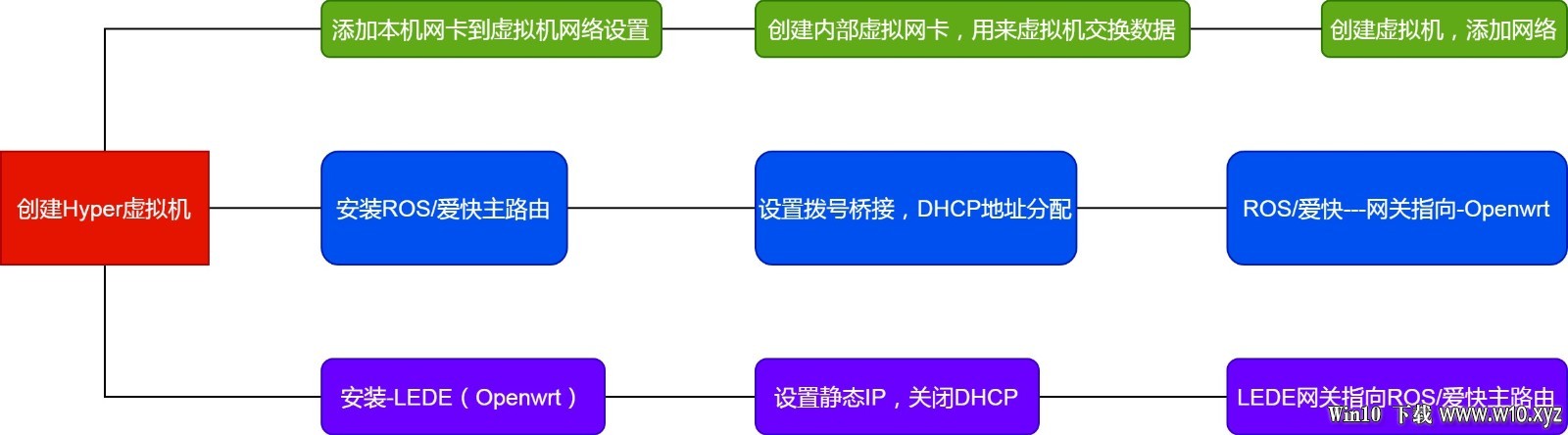
    直接上图,用Win10 做软路由,相关设置在【2020-8-5-WIN10-软路由专用完整方案最终版,含说明】中有详细说明,此处结合上面的步骤流程图来说说相关设置背后的原理,理解了为什么这么设置,自己玩的时候才能游刃有余,快速上手!

    1. WIN10 做软路由,第一步就是启用虚拟Hyper功能,创建虚拟机,然后新建虚拟网卡,将本机的物理网卡添加到虚拟网卡管理里面,用来后续分配到创建的软路由当中,当然也可以是其他系统都可以用,然后创建一个内部网卡,此网卡可以理解为虚拟机内部通信网卡,创建不同的虚拟机,都添加这个内部网卡,就可以和主路由相互通信了。

    2. 创建主路由ROS/爱快,两个系统任选一个,一个免费,一个付费,就个人推荐的话,首推ROS,可以实现网页秒开,DNS缓存等,最主要时使用异常稳定,无偷用主机硬件占用的异常行为,ROS做主路由,关键就是做拨号和DHCP服务器,用来管理所有家中的网络连接设备,如果将DHCP网关指向LEDE,就可以实现科学上网了!

    3. LEDE 旁路由设置说明,旁路由和主路由的网关时相互指向对方的,如ROS的ip地址时192.168.1.1,旁路有地址时192.168.1.2,那么ros dchp网关地址就是192.168.1.2,lede网关地址为192.168.1.1,这样两个路由就可以实现互通了,而lede上的插件功能直接可以使用,如网易云破解等,都可以正常使用!

    4. AP的设置,软路由AP设置很简单,保持和主路由在一个网段中,直接设置IP和子网掩码即可,其他网关这些都不用设置,用AP路由的LAN口接软路由的LAN口,即可正常使用,也可以访问主路由的共享文件数据,传输速度稳定!

    该会员没有填写今日想说内容.

    1 条回复 最后回复
    0
    • A
      A
      a18587657593
      中级会员
      发表于 最后由 编辑
      #2

      感谢分享

      1 条回复 最后回复
      0

      你好!看起来您对这段对话很感兴趣,但您还没有一个账号。

      厌倦了每次访问都刷到同样的帖子?您注册账号后,您每次返回时都能精准定位到您上次浏览的位置,并可选择接收新回复通知(通过邮件或推送通知)。您还能收藏书签、为帖子顶,向社区成员表达您的欣赏。

      有了你的建议,这篇帖子会更精彩哦 💗

      注册 登录
      回复
      • 在新帖中回复
      登录后回复
      • 从旧到新
      • 从新到旧
      • 最多赞同


      • 登录

      • 没有帐号? 注册

      • 登录或注册以进行搜索。
      • 第一个帖子
        最后一个帖子
      0
      • 版块
      • 最新
      • 标签
      • 热门
      • 世界
      • 用户
      • 群组