
V2ray 简单实现科学上网
-

- 前言
-
如果要老老实实的,踏踏实实的学习,推荐参考官方网站:https://www.v2ray.com
-
如果要快速完成,没想要学习了解,推荐:https://v2ray66.com
- 服务器安装
建议选择国外主机(如搬瓦工,VULTR )!

参考:
-
V2Ray 配置指南(简易直白):https://toutyrater.github.io/prep/install.html
-
实不相瞒,一键的更好用: https://v2ray666.com/post/13/
2.1 通过脚本安装
虽然有一键,我的第一次安装不是用一键安装的,是跟着官方文档做的,具体如下:2.1.1 方法一:命令行直接运行脚本
bash <(curl -L -s https://install.direct/go.sh) 2.1.2 方法二:下载脚本,再运行:
wget https://install.direct/go.sh<br>sudo bash go.sh 2.1.3 方法三(没有翻墙的同志):
下载 Core 包, 从这里下载: https://www.v2ray.com/chapter_00/install.html
按道理,你买的VPS肯定是可以访问各类地方的,但是如果不是的话,那么就需要下载 Core 包了,下载下来后,运行里面的 V2ray ,然后会生成一个 config.json 的文件,根据帮助修改其配置即可.
2.1.4 成功安装的样子:
Installing V2Ray v3.46 on x86_64<br>Downloading V2Ray.<br>% Total % Received % Xferd Average Speed Time Time Time Current<br>Dload Upload Total Spent Left Speed<br>100 608 0 608 0 0 1483 0 --:--:-- --:--:-- --:--:-- 1482<br>100 10.4M 100 10.4M 0 0 5200k 0 0:00:02 0:00:02 --:--:-- 13.2M<br>Extracting V2Ray package to /tmp/v2ray.<br>Archive: /tmp/v2ray/v2ray.zip<br>creating: /tmp/v2ray/v2ray-v3.46-linux-64/<br>inflating: /tmp/v2ray/v2ray-v3.46-linux-64/geoip.dat<br>inflating: /tmp/v2ray/v2ray-v3.46-linux-64/geosite.dat<br>inflating: /tmp/v2ray/v2ray-v3.46-linux-64/readme.md<br>creating: /tmp/v2ray/v2ray-v3.46-linux-64/systemd/<br>inflating: /tmp/v2ray/v2ray-v3.46-linux-64/systemd/v2ray.service<br>creating: /tmp/v2ray/v2ray-v3.46-linux-64/systemv/<br>inflating: /tmp/v2ray/v2ray-v3.46-linux-64/systemv/v2ray<br>inflating: /tmp/v2ray/v2ray-v3.46-linux-64/v2ctl<br>extracting: /tmp/v2ray/v2ray-v3.46-linux-64/v2ctl.sig<br>inflating: /tmp/v2ray/v2ray-v3.46-linux-64/v2ray<br>extracting: /tmp/v2ray/v2ray-v3.46-linux-64/v2ray.sig<br>inflating: /tmp/v2ray/v2ray-v3.46-linux-64/vpoint_socks_vmess.json<br>inflating: /tmp/v2ray/v2ray-v3.46-linux-64/vpoint_vmess_freedom.json<br>PORT:13863<br>UUID:8ca787e0-571a-4ff4-bef9-f007057e1e0f<br>Created symlink from /etc/systemd/system/multi-user.target.wants/v2ray.service to /etc/systemd/system/v2ray.service.<br>V2Ray v3.46 is installed. 2.2 管理服务
启动 V2Ray:
$ sudo systemctl start v2ray 停止 V2Ray:
$ sudo systemctl stop v2ray 重启 V2Ray:
$ sudo systemctl restart v2ray Tips:
在首次安装完成之后,V2Ray 不会自动启动,需要手动运行上述启动命令。而在已经运行 V2Ray 的 VPS 上再次执行安装脚本,安装脚本会自动停止 V2Ray 进程,升级 V2Ray 程序,然后自动运行 V2Ray。在升级过程中,配置文件不会被修改。
更新 V2Ray 的方法是:再次执行安装脚本!再次执行安装脚本!再次执行安装脚本!
对于安装脚本,还有更多用法,在此不多说了,可以执行 bash go.sh -h 看帮助。
2.3 服务器配置
这里只是 demo ,端口啥的凭个人爱好。修改配置文件:
sudo vim /etc/v2ray/config.json 如下:
{<br>"inbound": {<br>"port": 10086, // 服务器监听端口,必须和上面的一样<br>"protocol": "vmess",<br>"settings": {<br>"clients": [{ "id": "b831381d-6324-4d53-ad4f-8cda48b30811" }]<br>}<br>},<br>"outbound": {<br>"protocol": "freedom",<br>"settings": {}<br>}<br>} - 客户端安装配置
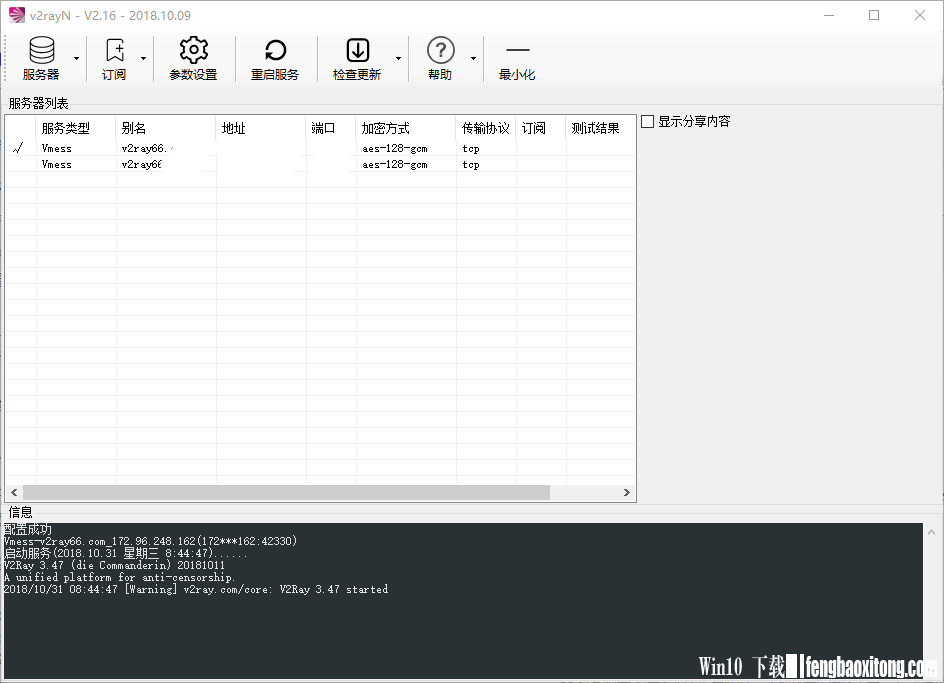
下载地址:https://www.v2ray.com/download/
选择 V2RayN 或者 V2RayW 均可下载,前者的star数量更高些。
3.1 客户机配置
如果你下载的是 v2ray-windows , config.json 的配置类似下面:{<br>"inbound": {<br>"port": 1080, // SOCKS 代理端口,在浏览器中需配置代理并指向这个端口<br>"listen": "127.0.0.1",<br>"protocol": "socks",<br>"settings": {<br>"udp": true<br>}<br>},<br>"outbound": {<br>"protocol": "vmess",<br>"settings": {<br>"vnext": [{<br>"address": "server", // 服务器地址,请修改为你自己的服务器 ip 或域名<br>"port": 10086, // 服务器端口<br>"users": [{ "id": "b831381d-6324-4d53-ad4f-8cda48b30811" }]<br>}]<br>}<br>},<br>"outboundDetour": [{<br>"protocol": "freedom",<br>"tag": "direct",<br>"settings": {}<br>}],<br>"routing": {<br>"strategy": "rules",<br>"settings": {<br>"domainStrategy": "IPOnDemand",<br>"rules": [{<br>"type": "field",<br>"ip": [<br>"0.0.0.0/8",<br>"10.0.0.0/8",<br>"100.64.0.0/10",<br>"127.0.0.0/8",<br>"169.254.0.0/16",<br>"172.16.0.0/12",<br>"192.0.0.0/24",<br>"192.0.2.0/24",<br>"192.168.0.0/16",<br>"198.18.0.0/15",<br>"198.51.100.0/24",<br>"203.0.113.0/24",<br>"::1/128",<br>"fc00::/7",<br>"fe80::/10"<br>],<br>"outboundTag": "direct"<br>}]<br>}<br>}<br>} 客户端启动后,后续也简单,就是浏览器的代理设置了:127.0.0.1, 端口: 1080
以上。